 JapanQuest
始める前に
- 対象の応募またはキャンペーンが存在することを確認します。
- 通知権限を許可しない場合も、アプリ内の通知一覧を定期的に確認します。
操作手順
- 1
通知から対象画面を開く
通知をタップすると応募、キャンペーン、承認、チャットなど関連画面へ移動します。既読後も対象画面で状態を確認します。
- 2
会話を選ぶ
チャット一覧では相手名、キャンペーン名、最新メッセージ、未読件数を確認して正しい会話を開きます。
- 3
日程提案を確認する
日付、開始・終了時刻、タイムゾーン、提案者を確認します。承認すると確定日程として双方に反映されます。
- 4
条件変更を記録する
訪問場所、提供内容、投稿期限、直接支払の期日など重要な変更はチャット本文で合意を残します。
- 5
必要ならファイルを添付する
PDFまたは画像(JPEG/PNG/WebP/HEIC/HEIF)を15MB以内で添付できます。機密情報が写っていないか確認します。
完了の目印
未読が解消され、合意した日程と重要条件を会話内で双方が確認できます。
確認チェックリスト
- 正しい相手とキャンペーンの会話である
- 日付・時刻・タイムゾーンを確認した
- 重要な合意をアプリ外の口頭連絡だけで済ませていない
UI
画面の見方
掲載画面は説明用テストデータです。アプリの版や利用状況により表示項目が異なる場合があります。
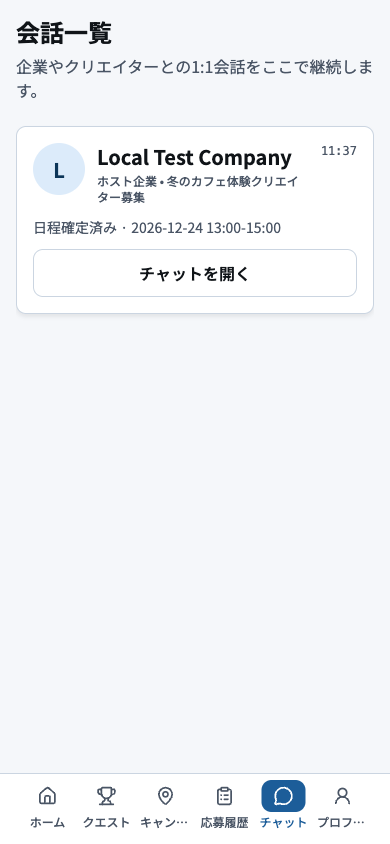
- 1未読と最新メッセージ未読件数と最新メッセージを見て、期限や日程に関わる会話から確認します。
- 2対象のキャンペーンと相手相手名とキャンペーン名を照合し、別案件の会話へ誤送信しないようにします。
- 3下部ナビゲーションチャット以外へ移動するときに使います。未読が残っていないか確認してから離れます。
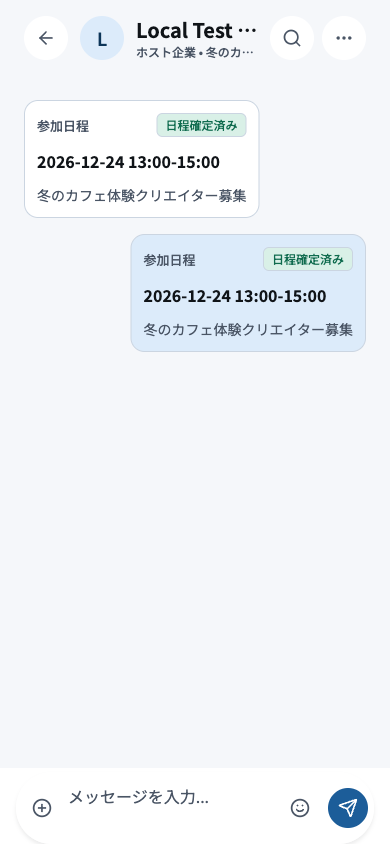
- 1相手とキャンペーン画面上部で相手と対象キャンペーンを確認し、正しい会話であることを確かめます。
- 2日程提案カード提案された日付・開始時刻・終了時刻・タイムゾーンを確認して回答します。
- 3合意のメッセージ集合場所、提供内容、投稿期限、支払期日など重要な合意を文章で残します。
- 4入力・添付・送信必要なファイルを添付して本文を見直し、一度だけ送信して反映を待ちます。
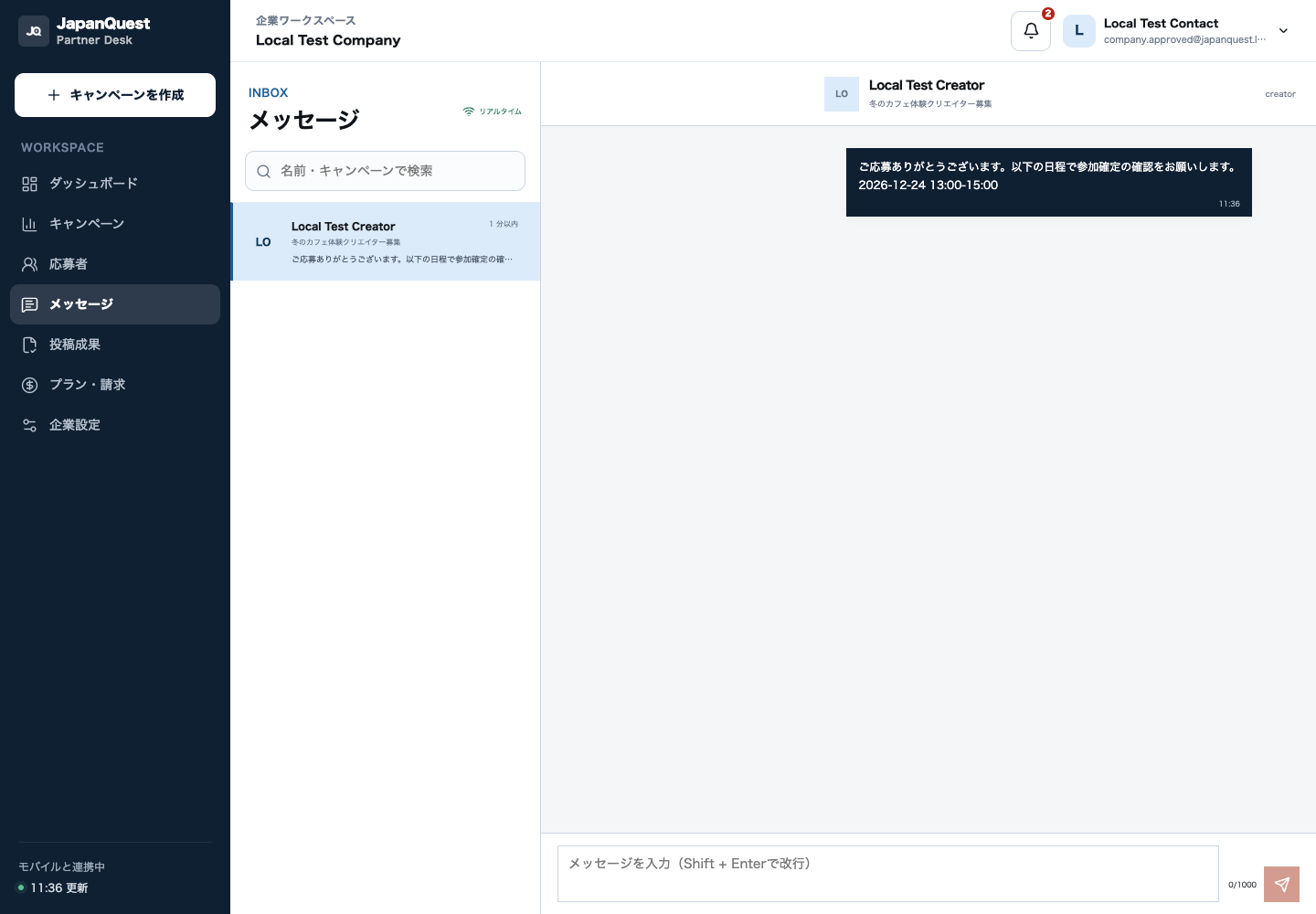
- 1会話一覧未読と更新時刻を基準に対応する会話を選びます。担当漏れがないか一覧で確認します。
- 2選択中の相手クリエイター名とキャンペーンを照合し、現在の対応対象を固定します。
- 3メッセージ履歴過去の合意、日程変更、添付資料を読み、同じ質問や矛盾した案内を避けます。
- 4入力と送信社内情報や個人情報を含めていないか確認し、必要な内容だけを送信します。