 JapanQuest
始める前に
- ログイン中のアカウントと役割が正しいことを確認します。
- 削除を検討する場合は、進行中の取引と未処理の義務を先に確認します。
操作手順
- 1
設定を開く
プロフィールまたはナビゲーションから設定を開きます。企業はモバイル設定からPartner Deskへ移動することもできます。
- 2
表示言語を変更する
「言語」で日本語、英語、韓国語、中国語から選びます。画面が切り替わったら、日時や重要条件を選択した言語で再確認します。
- 3
ガイドと法的文書を確認する
「使い方・ガイド」から役割別ガイドまたは完全版マニュアルを開きます。「法的文書」では現在の役割に適用される利用規約とプライバシーポリシーを確認します。
- 4
ログアウトする
共用端末を使った後はログアウトします。保存済みセッションが終了し、ログイン画面へ戻ります。
- 5
削除前の義務を解決する
企業は進行中キャンペーン、未検収UGC、請求・支払を、クリエイターは応募、採択済み案件、未提出成果物、Wallet・直接支払を確認します。削除しても未処理の義務は解消されません。
- 6
アカウントを削除する
削除画面の保持対象を読み、取り消せないことへの同意を選択して最終確認します。Appleでログインしたアカウントは、表示された場合にAppleの本人確認も完了します。
完了の目印
選択した言語と設定が反映され、ログアウトまたは削除を選んだ場合は確認した内容どおりにセッションとアカウントが処理されます。
確認チェックリスト
- 正しい役割の規約を確認した
- 共用端末ではログアウトした
- 削除前にキャンペーン・成果物・請求・支払の未処理事項を確認した
UI
画面の見方
掲載画面は説明用テストデータです。アプリの版や利用状況により表示項目が異なる場合があります。
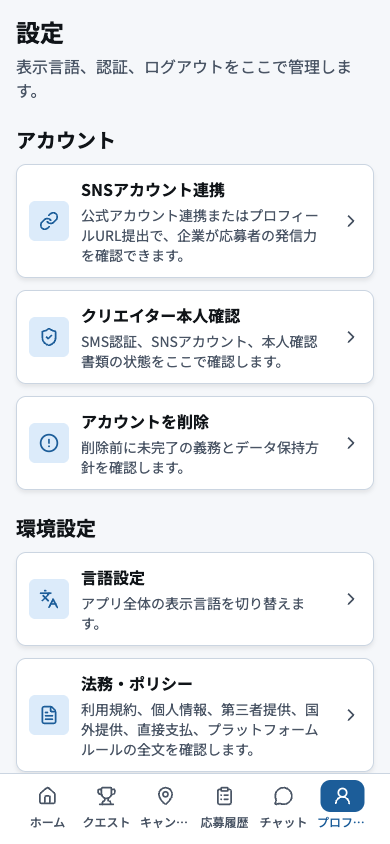
- 1SNSアカウント連携利用中のSNSと公開URLを接続し、アカウント変更時は古い連携を更新します。
- 2本人確認電話・本人書類の進捗を確認し、再提出は案内された不足だけを修正します。
- 3アカウント削除進行中案件と未処理の支払・提出を確認してから、取り消せない削除操作へ進みます。
- 4表示言語表示言語を切り替え、重要な日付や条件が意図した言語で表示されるか確認します。
- 5法務・ポリシー現在の役割に適用される利用規約、プライバシー、直接支払の案内を確認します。
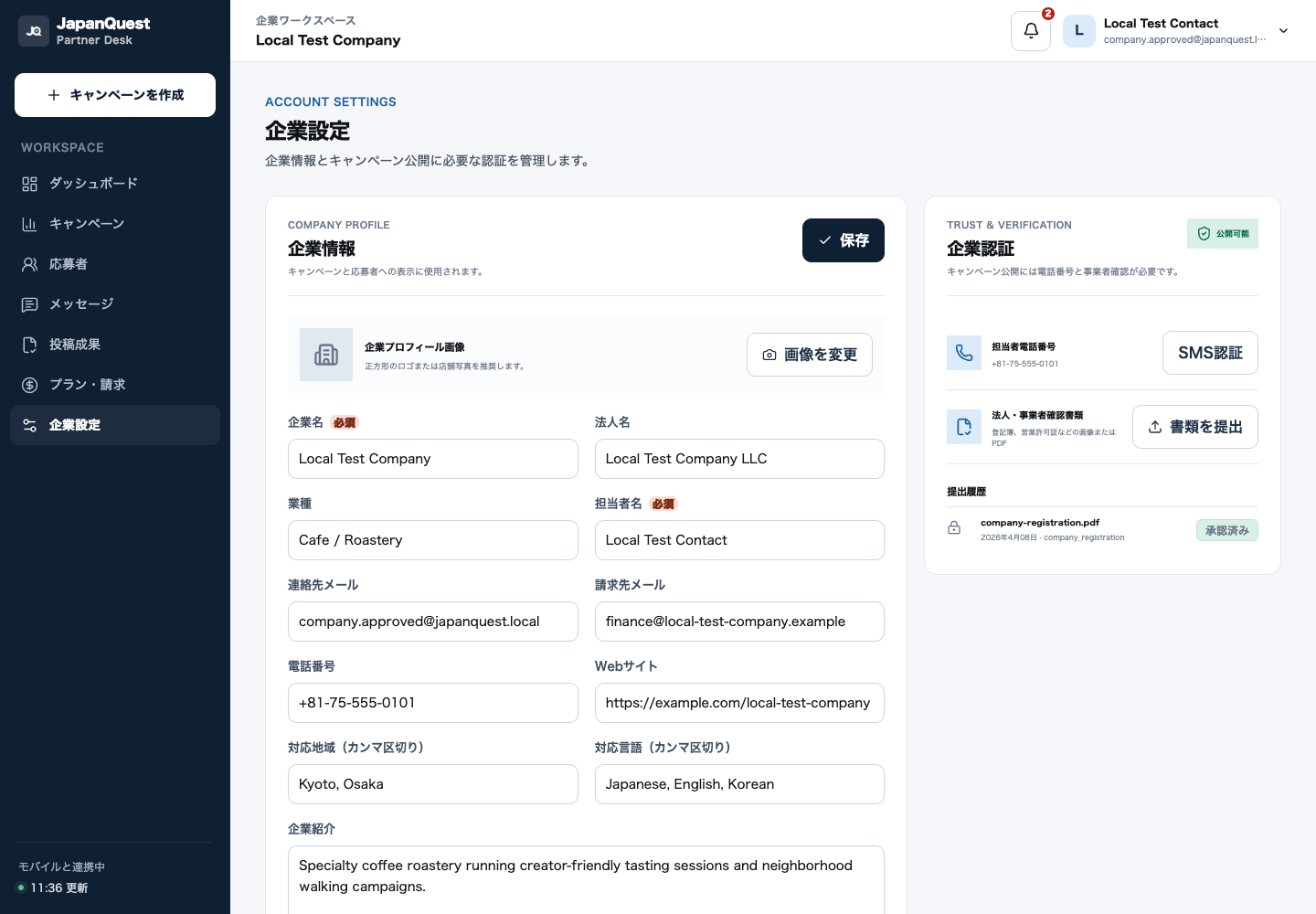
- 1基本プロフィール企業名、紹介、カテゴリなど外部に表示される情報を最新に保ちます。
- 2事業者確認情報法人名・住所・確認書類の状態を確認し、再提出案内があれば該当項目だけ修正します。
- 3拠点・連絡情報募集で使う拠点と担当者連絡先を確認し、閉鎖済み・古い情報を残さないようにします。