 JapanQuest
始める前に
- 受信できるメールアドレス、または画面に表示されるソーシャルログイン手段を用意します。
- 企業として使う場合は企業情報と担当者情報、クリエイターとして使う場合は活動名と居住地域を確認します。
操作手順
- 1
ログイン方法を選ぶ
Google・Apple・LINE・KakaoTalk、またはメールアドレスとパスワードを選びます。メールで新規登録する場合は8〜128文字のパスワードを設定し、届いた確認メールのリンクで認証してからログインします。確認前は役割登録へ進めません。
- 2
表示言語を確認する
画面上部の言語メニューで日本語・英語・韓国語・中国語を切り替えます。後から設定でも変更できます。
- 3
役割を一つ選ぶ
案件を募集・管理する場合は「企業」、案件へ応募する場合は「クリエイター」を選びます。登録後の役割はアカウントの利用フローを決めます。
- 4
必須情報を入力する
未入力や形式エラーがないことを確認して登録します。電話番号や住所は、後の本人・事業者確認に使う情報と一致させます。
- 5
必須文書を読んで同意する
利用規約、プライバシー、第三者提供、国外移転・委託、電子交付・ログ、役割別ルール、企業からの直接支払に関する文書を開き、内容を確認してから必須項目へ同意します。
- 6
ホームで開始準備を確認する
登録後に表示される開始カードから、プロフィール、電話確認、書類確認、SNS連携など未完了の項目を順に進めます。
完了の目印
選んだ役割のホームまたはダッシュボードが表示され、設定画面に登録情報が保存されています。
確認チェックリスト
- 企業とクリエイターを取り違えていない
- 氏名・企業名・電話番号に入力誤りがない
- 希望する表示言語になっている
UI
画面の見方
掲載画面は説明用テストデータです。アプリの版や利用状況により表示項目が異なる場合があります。
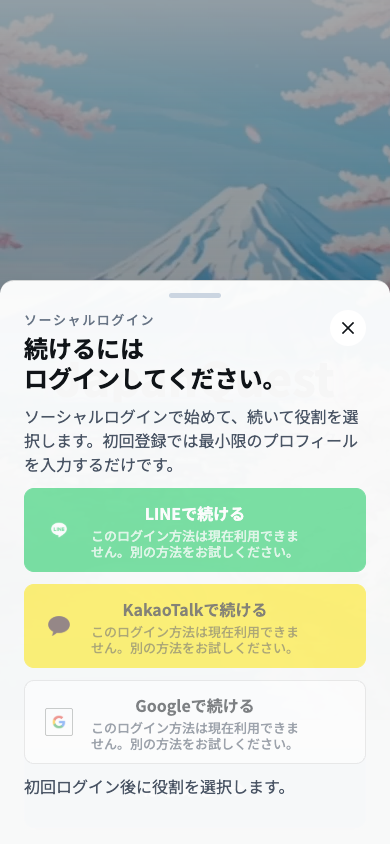
- 1ログイン用の認証画面認証に使うアカウントを選びます。次回以降も同じ方法でログインしてください。
- 2Google・Apple・LINE・KakaoTalkこの図はソーシャルログインの例です。メールログインを選ぶ場合は、メール確認とパスワード入力を画面の案内に従って完了します。
- 3利用前の注意とサポート導線進めない場合は案内を読み、エラー内容と発生時刻を控えてサポートへ連絡します。
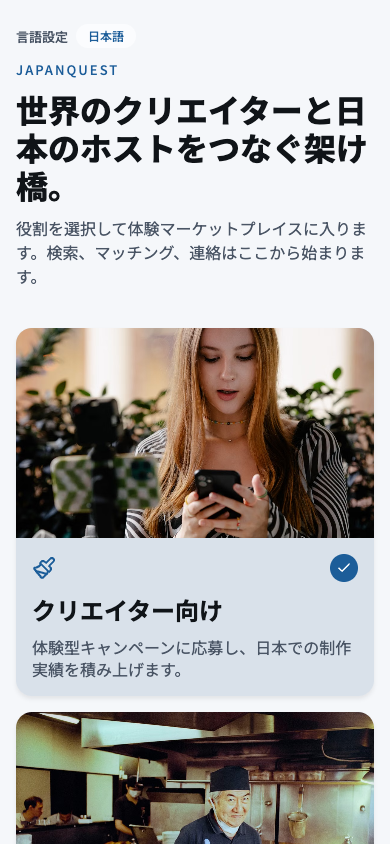
- 1表示言語登録前に表示言語を選びます。選択内容は設定画面から後で変更できます。
- 2クリエイターとして登録案件を探して応募・投稿する利用者はこちらを選びます。選択後はクリエイター登録へ進みます。
- 3企業として登録募集を作成して応募者・成果・請求を管理する事業者はこちらを選びます。
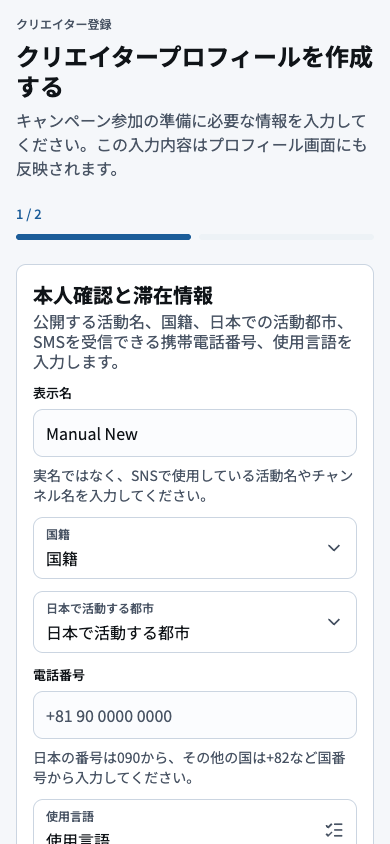
- 1活動名・基本情報企業に公開される活動名と基本情報を入力し、表記ゆれや誤字がないか確認します。
- 2国籍・居住地域国籍と現在の居住地域を選びます。参加条件や移動可否の判定に使われます。
- 3連絡先連絡を受け取れる電話番号とメール情報を入力し、本人確認情報と一致させます。
- 4言語と登録操作対応できる言語と必須同意を確認し、未入力の警告がない状態で登録します。
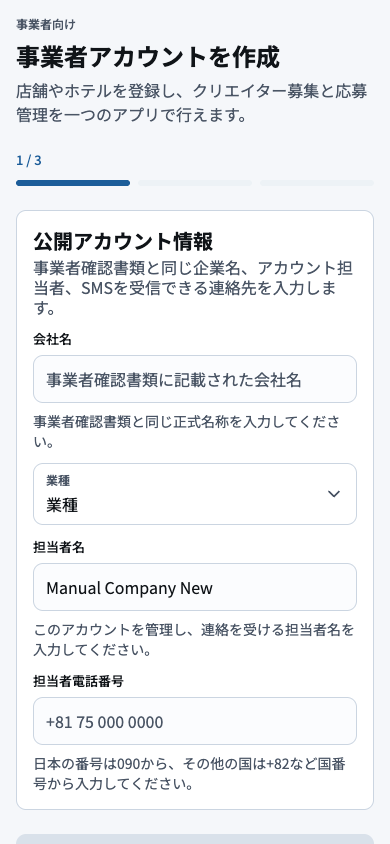
- 1企業名・担当者公開する企業名と運用担当者を入力し、請求・確認書類の表記と揃えます。
- 2所在地本店または運用拠点の住所を入力します。番地や建物名まで正確に確認します。
- 3連絡先担当者へ届く電話番号とメールを登録し、変更時は設定画面も更新します。
- 4企業情報と登録操作業種などの企業情報と必須同意を確認して登録を完了します。