 JapanQuest
始める前に
- 企業プロフィール、担当者電話確認、事業者確認、利用可能な料金プランを準備します。
- 提供内容、募集人数、実施日程、投稿条件、報酬の直接支払条件を社内で確定します。
操作手順
- 1
方式と拠点を選ぶ
来店、宿泊、体験、商品試用などの方式を選び、実施場所または配送条件を指定します。
- 2
提供内容と画像を入力する
タイトル、概要、提供品、除外品、同行者条件、画像を登録します。画像はJPEG/PNG/WebP/HEIC/HEIF、1ファイル12MB以内です。
- 3
報酬と応募条件を明確にする
無償提供・直接報酬・立替精算の区分、金額、支払時期、対象国・年齢・居住条件・SNS条件を具体的に記載します。
- 4
提出物と日程を設定する
必要なSNS、形式、キーワード、ハッシュタグ、投稿期限、募集締切、選考通知日、固定枠または調整方式を設定します。
- 5
下書きを確認する
Partner Deskでは左の5セクションと右の完成度表示を使い、未入力を解消します。公開前に表示内容を読み返します。
- 6
公開と審査状態を確認する
公開操作後、審査中・承認済み・修正必要・ブロックなどの表示を確認します。修正指示がある場合は該当項目を直して再度公開します。
完了の目印
キャンペーンが公開状態になり、クリエイターの検索・詳細画面で募集条件を確認できます。
状態の見方
| 状態 | 意味 | 次の操作 |
|---|---|---|
| 下書き | 企業だけが編集できる | 未入力を補い公開前確認 |
| 公開中 | 応募を受け付ける | 応募者と残り枠を確認 |
| 一時停止 | 新規応募を一時停止 | 再開または終了を判断 |
| 終了 | 新規応募を受け付けない | 進行中の応募・成果を完了 |
確認チェックリスト
- 締切の前後関係が正しい
- 報酬の支払者・金額・期日が明記されている
- PR表記と必要な投稿内容が具体的
- 権利のない画像や誤解を招く表現がない
UI
画面の見方
掲載画面は説明用テストデータです。アプリの版や利用状況により表示項目が異なる場合があります。
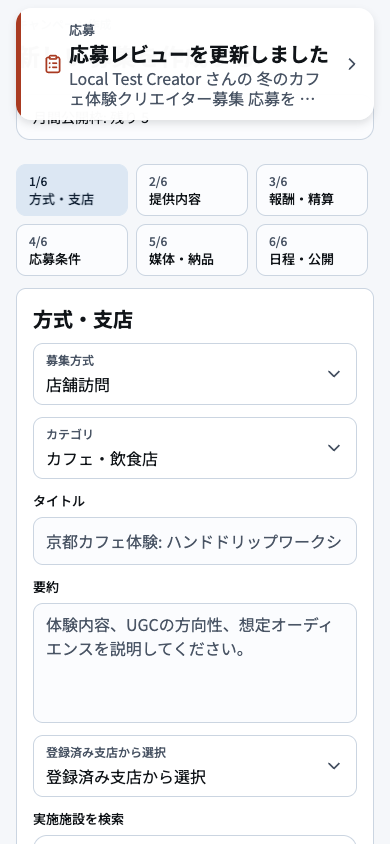
- 1作成ステップ現在の段階と残りの入力工程を確認し、前の段階へ戻る場合は保存状態を確かめます。
- 2現在の入力欄必須表示のある項目を入力し、日付・金額・人数の単位を間違えないようにします。
- 3方式に応じた条件訪問・配送など選んだ実施方式にだけ必要な条件を入力します。
- 4保存・次へ内容を保存してから次へ進み、完了表示が出るまでボタンを連打しません。
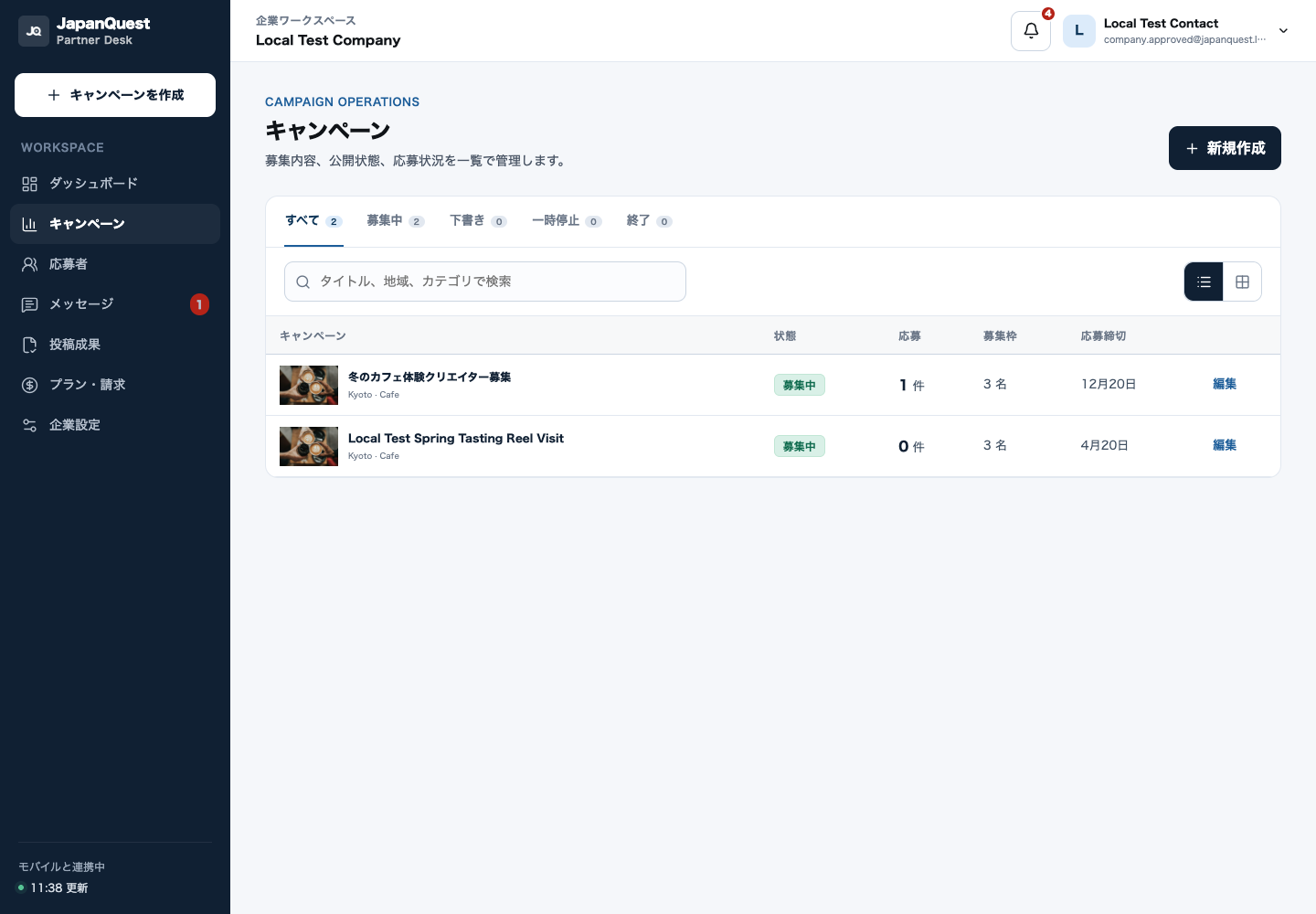
- 1状態タブ下書き・審査中・公開中・終了など、確認したい状態へ一覧を切り替えます。
- 2検索と絞り込み名称や担当者で検索し、期間・状態のフィルターで対象を絞ります。
- 3キャンペーン行と状態募集期間、応募数、公開状態を確認してから編集または応募管理を開きます。
- 4新規作成新しい募集を作成します。残り公開枠と事業者確認の状態も先に確認してください。
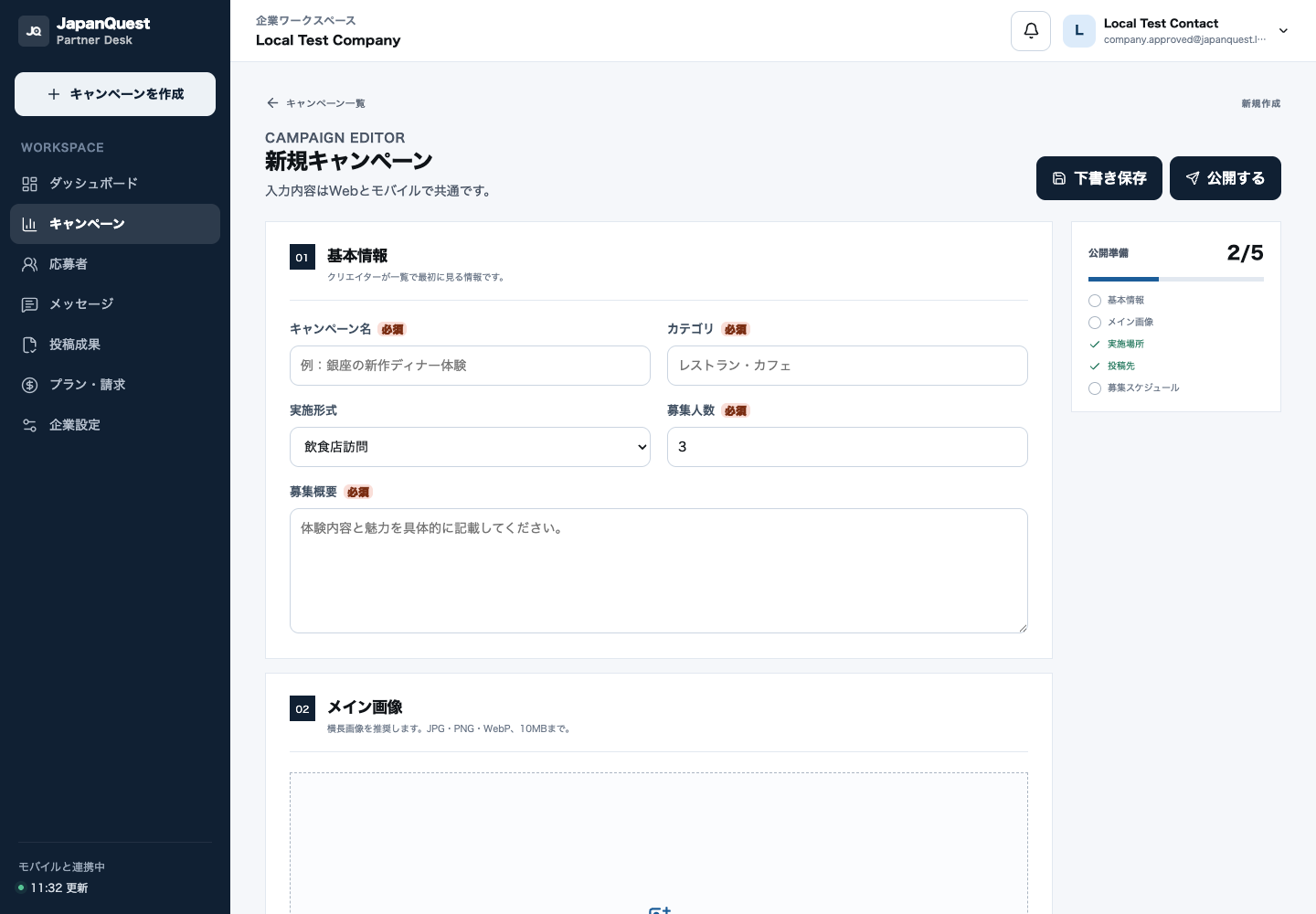
- 1下書き保存・公開作業途中は下書き保存を使い、必須項目と審査条件が揃ってから公開操作を行います。
- 2基本情報の入力タイトル、場所、募集期間、実施方式を入力し、一覧で誤解されない表現にします。
- 3セクションと完成度未完了セクションと完成度を見て、不足している項目へ直接移動します。
- 4画像・詳細条件画像、提供内容、報酬、対象条件、投稿要件を実際の運用内容と一致させます。