 JapanQuest
시작 전 준비
- 기업 프로필, 담당자 전화, 사업자 확인, 이용 가능한 요금제를 준비합니다.
- 제공 내용, 인원, 일정, 게시 조건, 직접 지급 조건을 내부 확정합니다.
이용 순서
- 1
방식과 장소 선택
매장 방문, 숙박, 체험, 상품 체험 등 표시된 방식을 고르고 장소 또는 배송 조건을 정합니다.
- 2
제공 내용과 이미지 입력
제목, 요약, 포함·제외 항목, 동반자 조건, 이미지를 등록합니다. JPEG/PNG/WebP/HEIC/HEIF 이미지는 파일당 12MB까지입니다.
- 3
보상과 대상 조건 명확화
무료 제공·직접 보상·선결제 후 정산 구분, 금액, 지급 시점, 국가·연령·거주·SNS 조건을 구체적으로 씁니다.
- 4
제출물과 일정 설정
SNS, 형식, 키워드, 해시태그, 게시 기한, 지원 마감, 결과 발표일, 고정 또는 협의 일정을 정합니다.
- 5
초안 검토
Partner Desk의 5개 편집 섹션과 완성도 표시로 누락을 고친 뒤 공개 문구를 처음부터 끝까지 읽습니다.
- 6
공개와 심사 상태 확인
공개 후 심사 중·승인·수정 필요·차단 상태를 확인합니다. 지적된 항목을 고쳐 다시 제출합니다.
완료 기준
캠페인이 공개되어 크리에이터가 검색과 상세 화면에서 조건을 볼 수 있습니다.
상태 안내
| 상태 | 의미 | 다음 조치 |
|---|---|---|
| 초안 | 기업만 편집 가능 | 누락 보완 후 검토 |
| 공개 중 | 지원 접수 중 | 지원자와 잔여 인원 확인 |
| 일시 중지 | 신규 지원 중단 | 재개 또는 종료 판단 |
| 종료 | 신규 지원 불가 | 진행 중 지원과 결과물 완료 |
확인 목록
- 날짜 순서가 맞다
- 지급자·금액·기한이 명확하다
- 광고 표기와 제출물이 구체적이다
- 이미지와 표현의 권리가 있다
UI
화면 설명
화면에는 설명용 테스트 데이터가 사용되었습니다. 앱 버전과 계정 상태에 따라 표시 항목이 다를 수 있습니다.
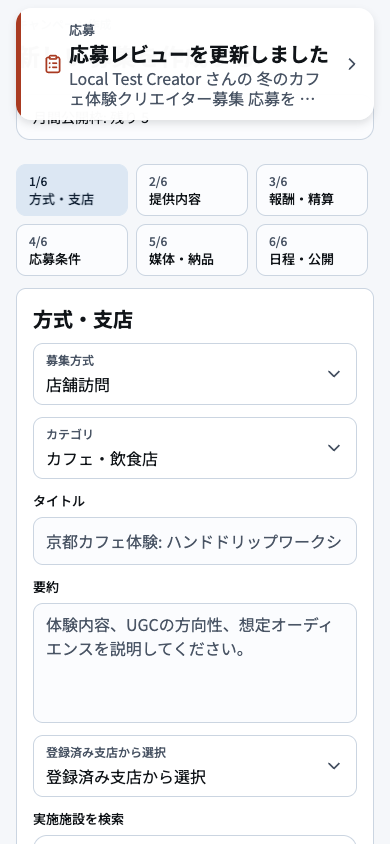
- 1작성 단계현재 단계와 남은 단계를 확인하고 이전 단계로 갈 때 저장 여부를 먼저 봅니다.
- 2현재 입력필수 항목을 입력하고 날짜·금액·인원의 단위를 다시 확인합니다.
- 3방식별 조건방문·배송 등 선택한 진행 방식에 필요한 조건만 정확히 입력합니다.
- 4저장·다음저장 후 다음으로 이동하고 완료 상태가 보일 때까지 버튼을 반복해서 누르지 않습니다.
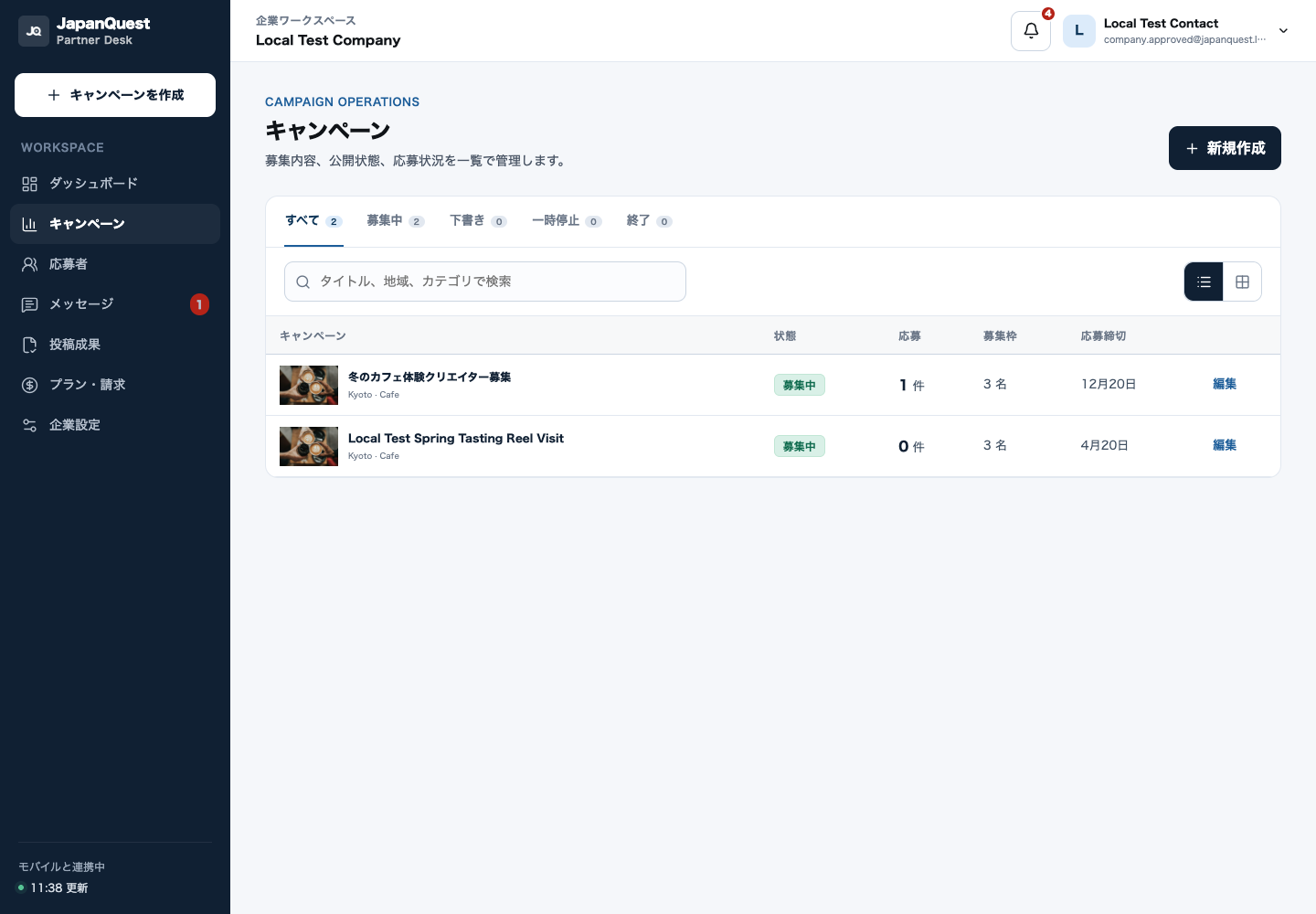
- 1상태 탭초안·심사 중·공개·종료 탭으로 확인할 캠페인을 좁힙니다.
- 2검색과 필터이름이나 담당자로 검색하고 기간·상태 필터를 적용합니다.
- 3캠페인 행과 상태모집 기간, 지원 수, 공개 상태를 확인한 뒤 편집이나 지원 관리를 엽니다.
- 4새로 만들기사업자 확인과 남은 공개 한도를 확인한 뒤 새 캠페인을 만듭니다.
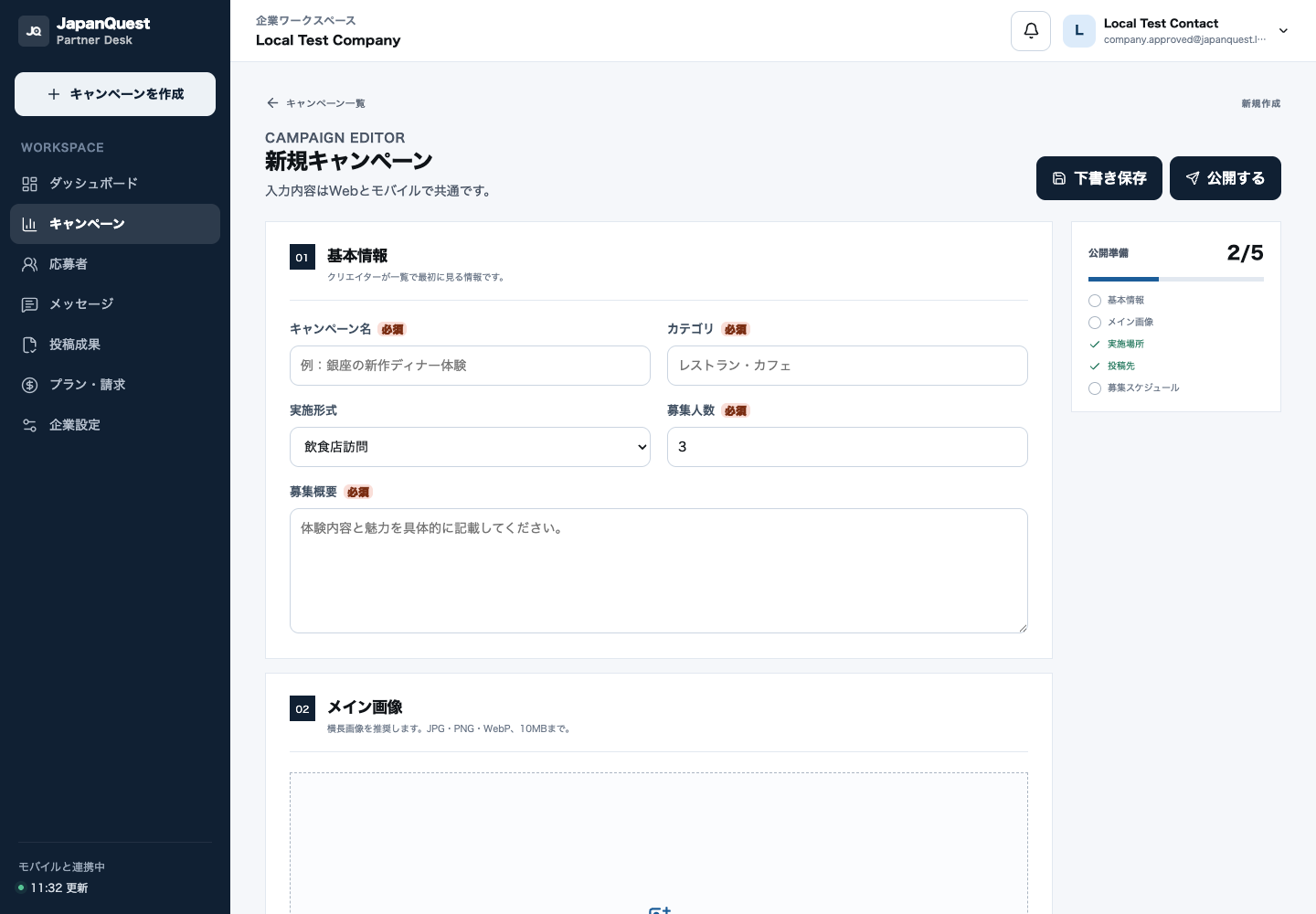
- 1초안 저장·공개작업 중에는 초안으로 저장하고 필수 내용과 심사 조건이 갖춰진 뒤 공개합니다.
- 2기본 정보제목, 장소, 모집 기간, 진행 방식을 목록에서 오해하지 않도록 씁니다.
- 3섹션과 완성도완성도 표시로 누락 섹션을 찾고 미완료 항목으로 바로 이동합니다.
- 4이미지·상세 조건이미지, 제공 내용, 보상, 대상 조건, 게시 요구를 실제 운영 내용과 맞춥니다.