 JapanQuest
始める前に
- 応募一覧で採択または確認依頼の状態を確認します。
- 企業からのチャットとキャンペーン条件を読み直します。
操作手順
- 1
採択内容を確認する
対象キャンペーン、企業、報酬、提供内容、投稿期限が応募時と同じか確認します。
- 2
日程提案へ回答する
日付、開始・終了時刻、タイムゾーンを確認して承認または調整依頼を送ります。承認後は確定表示を確認します。
- 3
実施条件をチャットに残す
集合場所、担当者、緊急連絡、撮影可能範囲、同行者、提供外費用、報酬期日を確認します。
- 4
当日は本人と日程を確認する
登録本人が確定日時に訪問・受取を行います。現場のルールと安全指示を守ります。
- 5
変更・キャンセルを早く伝える
遅刻、体調不良、災害などがあればチャットで理由と代替案を伝えます。無断キャンセルを避けます。
- 6
投稿前に条件を再確認する
PR表記、禁止表現、必要素材、公開期限、URL提出方法を確認して制作します。
完了の目印
双方に確定日程が表示され、実施と投稿に必要な条件がチャットで確認されています。
確認チェックリスト
- 確定日時をカレンダーへ登録した
- 現地の撮影ルールを確認した
- 条件変更をチャットへ記録した
- PR表記を制作物に入れた
UI
画面の見方
掲載画面は説明用テストデータです。アプリの版や利用状況により表示項目が異なる場合があります。
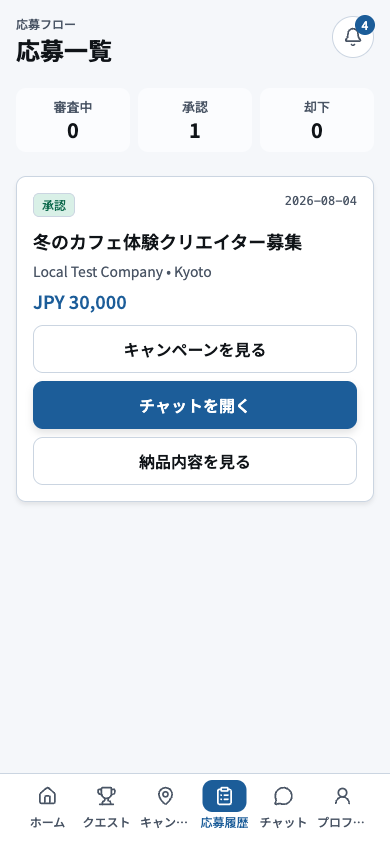
- 1状態の絞り込み応募済み・審査中・採択・完了など、確認したい状態で一覧を絞ります。
- 2応募カードキャンペーン名、企業、日程、現在の状態を確認して対象応募を開きます。
- 3日程・チャット・提出操作表示中の状態に応じて日程回答、チャット、成果提出の次の操作へ進みます。
- 4下部ナビゲーション他の主要画面へ移動する前に、未読通知や期限のある操作が残っていないか確認します。
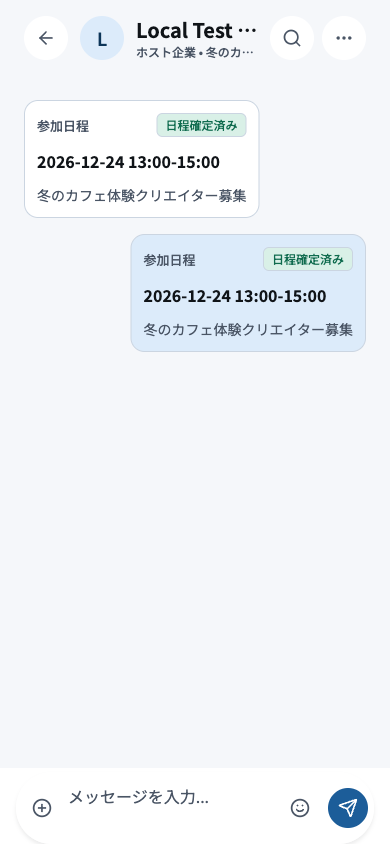
- 1相手とキャンペーン画面上部で相手と対象キャンペーンを確認し、正しい会話であることを確かめます。
- 2日程提案カード提案された日付・開始時刻・終了時刻・タイムゾーンを確認して回答します。
- 3合意のメッセージ集合場所、提供内容、投稿期限、支払期日など重要な合意を文章で残します。
- 4入力・添付・送信必要なファイルを添付して本文を見直し、一度だけ送信して反映を待ちます。