 JapanQuest
始める前に
- 企業アカウントで登録を完了します。
- 正式な企業名、所在地、担当者、請求連絡先を確認します。
操作手順
- 1
開始準備カードを確認する
ダッシュボードで電話確認、事業者書類、料金プラン、キャンペーン作成ガイドの進捗を確認します。
- 2
企業プロフィールを保存する
企業名、法人名、業種、紹介、Webサイト、公式SNS、対応地域・言語を入力します。公開される内容と連絡用情報を区別します。
- 3
拠点情報を登録する
店舗や施設の名称、住所、最寄り駅、現地連絡先、訪問案内を登録します。キャンペーン作成時に正しい拠点を選びます。
- 4
Partner Deskを使う
多数のキャンペーンや応募者を扱う場合は、Web版Partner Deskで一覧・絞り込み・詳細編集を行います。モバイルと同じ企業アカウントで利用します。
完了の目印
開始準備の必須項目が完了し、キャンペーン作成時に企業・拠点情報を利用できます。
確認チェックリスト
- 公開プロフィールに個人用連絡先を載せていない
- 請求メールを受信できる
- 現地担当者が訪問案内を確認できる
UI
画面の見方
掲載画面は説明用テストデータです。アプリの版や利用状況により表示項目が異なる場合があります。
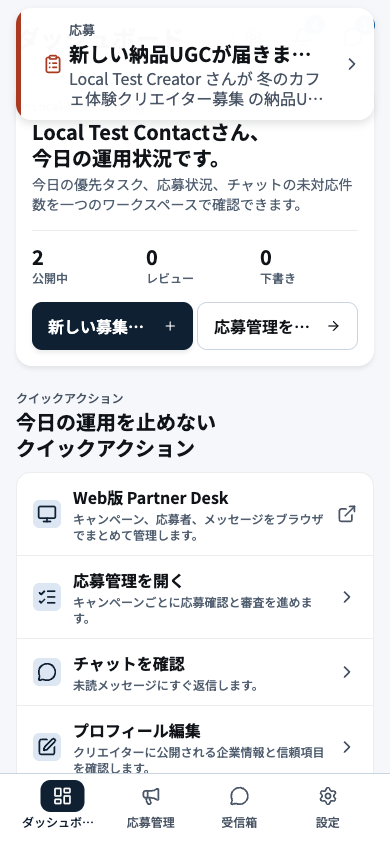
- 1新着通知審査依頼や新着メッセージなど、対応期限がある通知を先に開きます。
- 2運用サマリー公開中の募集、応募、未検収成果など当日の運用状況を確認します。
- 3開始準備電話・事業者確認・プロフィールなど、公開を止める準備項目を完了します。
- 4応募と成果の状況応募者の審査と提出成果の検収で滞留している件数を確認します。
- 5企業ナビゲーションキャンペーン、応募、チャット、設定の各管理画面へ移動します。
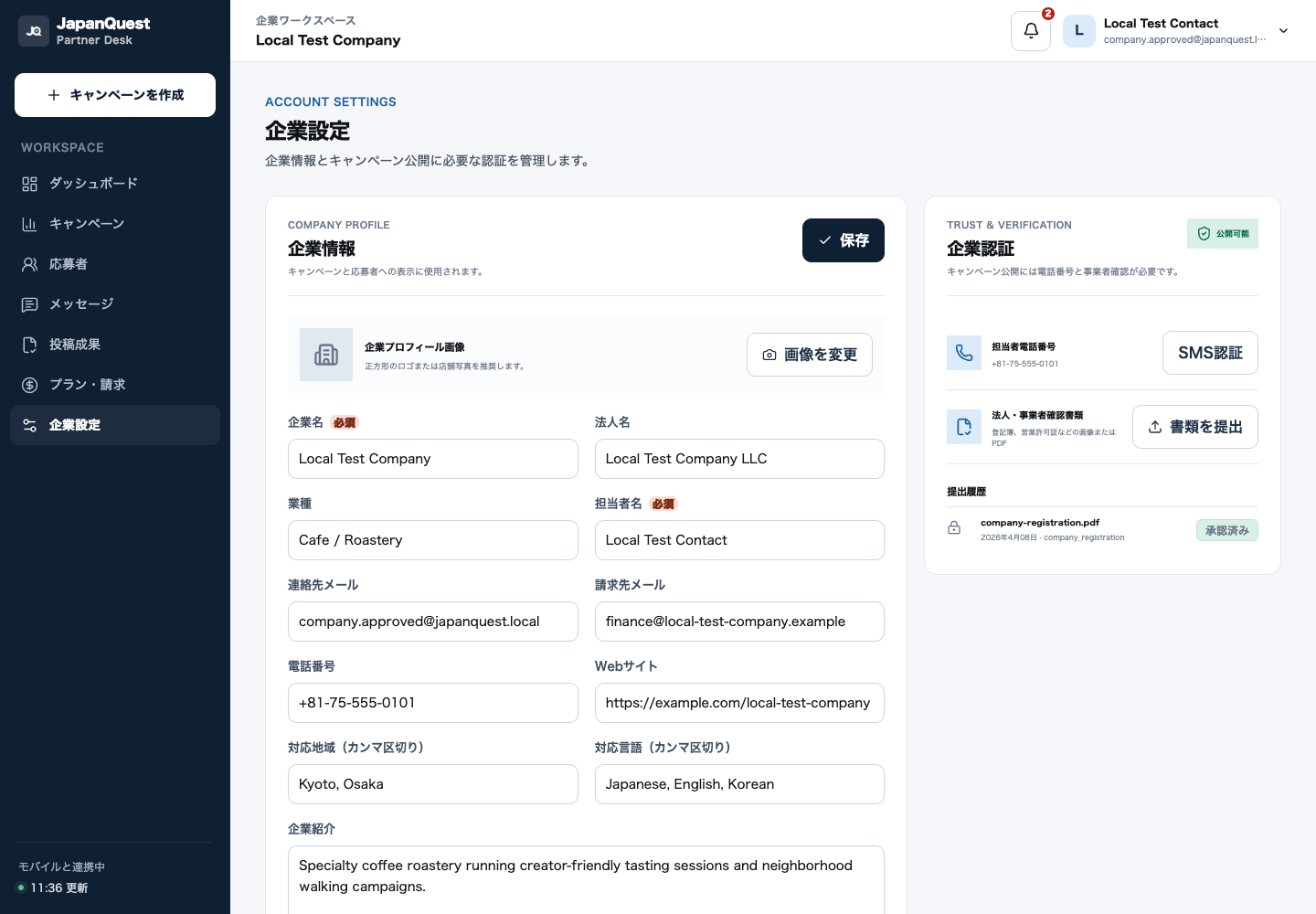
- 1基本プロフィール企業名、紹介、カテゴリなど外部に表示される情報を最新に保ちます。
- 2事業者確認情報法人名・住所・確認書類の状態を確認し、再提出案内があれば該当項目だけ修正します。
- 3拠点・連絡情報募集で使う拠点と担当者連絡先を確認し、閉鎖済み・古い情報を残さないようにします。