 JapanQuest
시작 전 준비
- 광고 표기를 포함해 게시하고 공개 상태를 확인합니다.
- 제출 기한, URL·파일, 성과 보고 시점을 확인합니다.
이용 순서
- 1
올바른 제출 화면 열기
지원 또는 채팅에서 결과물 화면을 열고 캠페인명을 확인합니다.
- 2
공개 URL 추가
https 공개 URL과 SNS 라벨을 등록합니다. 공개 링크는 최대 10개입니다.
- 3
결과물 파일 추가
PDF, 이미지, MP4/MOV를 파일당 50MB, 결과물 최대 10개까지 추가하고 업로드 완료를 기다립니다.
- 4
메모와 내용 확인
게시 시각과 보충 내용을 쓰고 모든 URL과 파일을 열어본 뒤 제출합니다.
- 5
성과 수치 보고
요청된 도달, 노출, 좋아요, 저장, 공유, 댓글, 클릭 등을 입력하고 증거 이미지 최대 5개를 붙입니다.
- 6
월렛 확인
예정·확인 중·지급 완료 표시와 캠페인 내역을 봅니다. 실제 지급은 기업이 직접 하므로 기한이 지나면 기업에 묻습니다.
완료 기준
URL, 파일, 필수 성과가 제출 화면에 표시되어 기업이 검수할 수 있습니다.
확인 목록
- 로그아웃 상태에서 URL이 열린다
- 광고 표기가 보인다
- 이 캠페인의 파일이다
- 수치 캡처 시각을 기록했다
UI
화면 설명
화면에는 설명용 테스트 데이터가 사용되었습니다. 앱 버전과 계정 상태에 따라 표시 항목이 다를 수 있습니다.
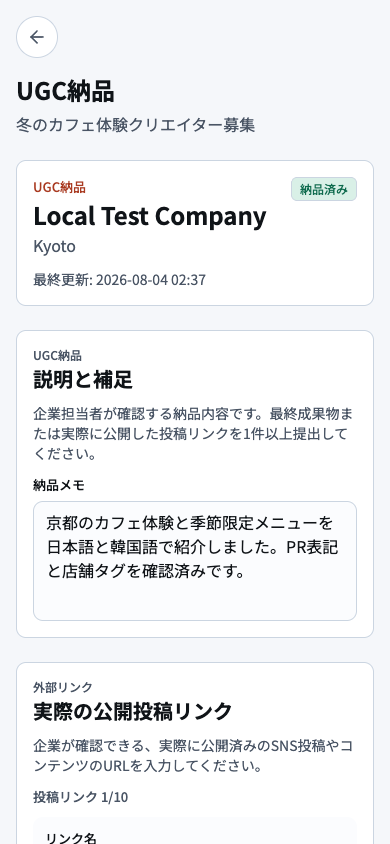
- 1대상·제출 상태캠페인, 제출 마감, 초안·저장·제출 완료 상태를 확인합니다.
- 2기업 메모게시 시각과 기업이 검수에 알아야 할 내용만 간단히 적습니다.
- 3공개 URL·성과공개 URL과 성과 수치를 입력하고 로그아웃 브라우저에서 링크를 시험합니다.
- 4파일 추가·저장·제출올바른 파일을 올리고 완료를 기다린 뒤 저장 결과를 검토하고 한 번 제출합니다.
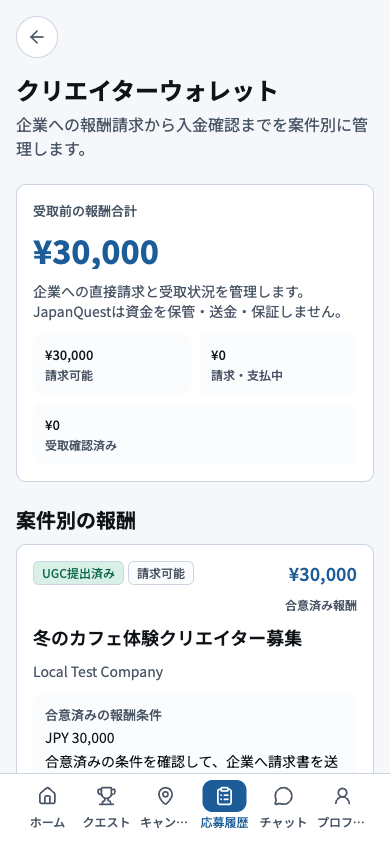
- 1보상 요약예상·확인 중·지급 완료 보상의 전체 금액을 확인합니다.
- 2상태별 금액상태별 금액을 비교하고 약속된 지급일이 지난 캠페인이 있는지 봅니다.
- 3캠페인 내역캠페인별 금액, 기업, 합의한 지급일과 방법을 맞춰 봅니다.
- 4기업 문의·문제 신고먼저 기업에 채팅으로 확인하고 해결되지 않으면 지원 ID와 증거로 신고합니다.