 JapanQuest
시작 전 준비
- 크리에이터 프로필에 활동 지역과 언어를 등록합니다.
- 열람은 먼저 가능하지만 지원에는 표시된 확인과 SNS 준비가 필요합니다.
이용 순서
- 1
홈에서 전체 상태 보기
추천, 지원 상태, 월렛, 시작 준비를 보고 하단 메뉴로 기능을 이동합니다.
- 2
지도와 필터로 검색
키워드, 지역, 카테고리, 날짜로 좁힙니다. 지도 핀과 목록 카드는 같은 모집입니다.
- 3
모든 조건 읽기
기업, 장소, 제공, 보상, 대상, 인원, 지원 마감, 발표일, 일정, 게시 기한을 확인합니다.
- 4
기업 프로필 확인
캠페인 상세에서 기업 프로필을 열어 기업 정보, 지점, 지원 언어, 공개 중인 캠페인을 확인합니다. 홈 안내 카드를 열었다면 내용과 이동할 화면을 확인한 뒤 진행합니다.
- 5
게시 조건 확인
필요 SNS, 형식, 영상 길이, 키워드, 해시태그, 광고 표기, 제출 방식을 봅니다.
- 6
내 부담 확인
교통비, 선결제 정산, 제공 제외, 동반자, 세금·청구를 확인하고 불명확하면 지원 전에 묻습니다.
완료 기준
일정, 해야 할 일, 제공·보상, 본인 부담을 설명할 수 있습니다.
확인 목록
- 지원 마감과 게시 기한을 구분했다
- 지급 방식과 기한을 안다
- 필요 SNS에 게시 가능하다
- 안전하게 이동 가능하다
UI
화면 설명
화면에는 설명용 테스트 데이터가 사용되었습니다. 앱 버전과 계정 상태에 따라 표시 항목이 다를 수 있습니다.
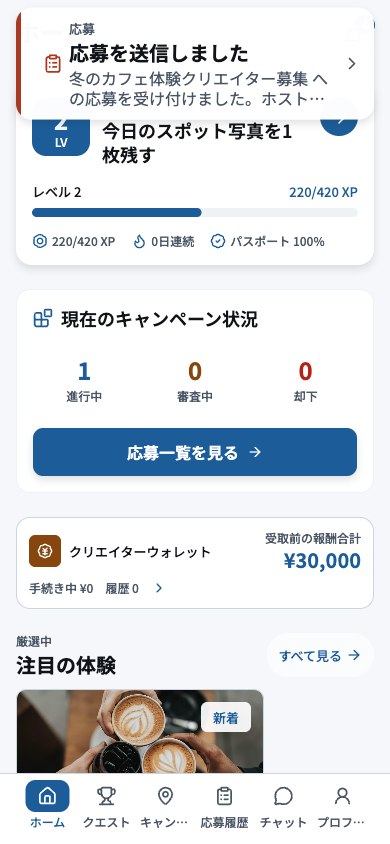
- 1새 알림선정, 일정, 채팅, 제출 마감과 관련된 새 알림을 우선 확인합니다.
- 2활동·준비 상태본인 확인과 프로필 등 지원 준비를 막는 항목을 완료합니다.
- 3지원 요약지원 중·선정·제출 대기 건수를 보고 다음 필요한 작업을 엽니다.
- 4월렛·추천보상 관리 표시와 추천을 봅니다. 실제 지급은 기업이 직접 진행합니다.
- 5크리에이터 메뉴크리에이터 메뉴에서 탐색, 지원, 채팅, 프로필로 이동합니다.
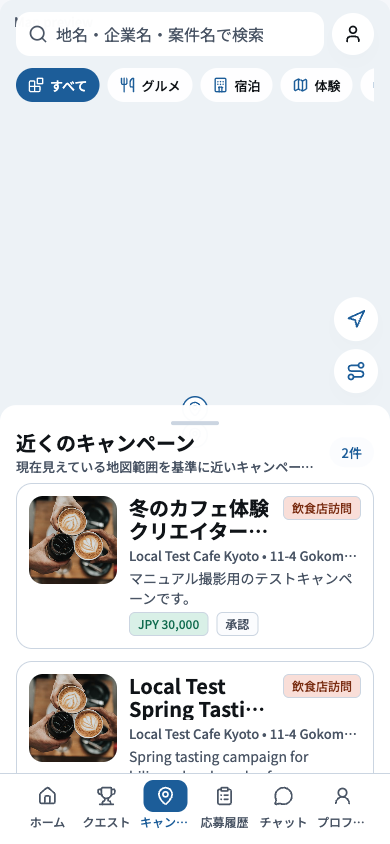
- 1검색매장, 지역, 키워드로 검색해 캠페인을 좁힙니다.
- 2필터카테고리, 일정, 조건 필터를 적용하고 어떤 필터가 켜졌는지 확인합니다.
- 3지도와 캠페인 카드지도 핀과 캠페인 카드를 맞춰 위치와 이동 거리를 본 뒤 상세를 엽니다.
- 4하단 메뉴홈, 지원, 채팅, 프로필 등 주요 화면으로 이동합니다.
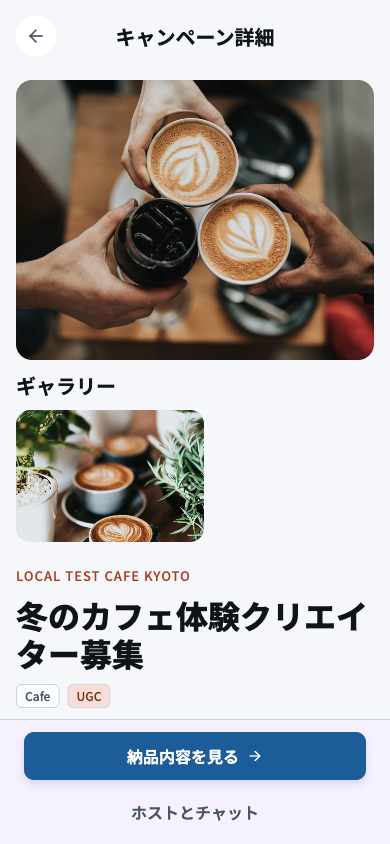
- 1기업·장소·모집기업, 장소, 모집 기간, 진행일을 보고 참여 가능한 캠페인인지 판단합니다.
- 2제공·보상제공 내용, 보상 금액, 직접 지급 방법과 약속된 지급일을 확인합니다.
- 3대상·제출물대상 조건, 필수 SNS, 게시 형식, 광고 표기, 제출 마감을 하나씩 봅니다.
- 4지원 조작모든 조건을 읽은 뒤 모집 중이고 정원이 남았는지 확인하고 지원합니다.