 JapanQuest
시작 전 준비
- 방문 또는 제공이 끝나고 제출 알림이 왔는지 확인합니다.
- 원래 캠페인의 게시 조건과 검수 담당자를 준비합니다.
이용 순서
- 1
게시 결과물 열기
Partner Desk의 게시 결과물 또는 모바일 지원 관리에서 대상자를 고릅니다.
- 2
URL과 광고 표기 확인
게시물이 공개 상태이며 SNS·형식·키워드·해시태그·광고 표기 조건을 충족하는지 봅니다.
- 3
파일 확인
이미지·영상·PDF에서 합의 내용, 권리 문제, 개인정보를 확인합니다. 결과물 파일은 최대 10개입니다.
- 4
성과와 증거 확인
도달, 노출, 좋아요, 저장, 공유, 댓글, 클릭 등의 수치와 캡처 증거를 대조합니다. 증거 이미지는 최대 5개입니다.
- 5
구체적으로 수정 요청
부족한 조건, 근거, 재제출 기한을 채팅에 씁니다. 기존 범위 밖의 추가 제작을 일방 요구하지 않습니다.
- 6
검수와 지급 완료
조건 충족을 기록하고 합의한 날짜까지 기업이 크리에이터에게 직접 지급합니다.
완료 기준
결과물과 증거 확인이 끝나 지급 또는 범위가 명확한 수정 요청을 진행할 수 있습니다.
확인 목록
- 로그아웃 상태에서 URL이 열린다
- 광고 표기가 보인다
- 수치 캡처 시각을 안다
- 수정이 원래 범위 안이다
UI
화면 설명
화면에는 설명용 테스트 데이터가 사용되었습니다. 앱 버전과 계정 상태에 따라 표시 항목이 다를 수 있습니다.
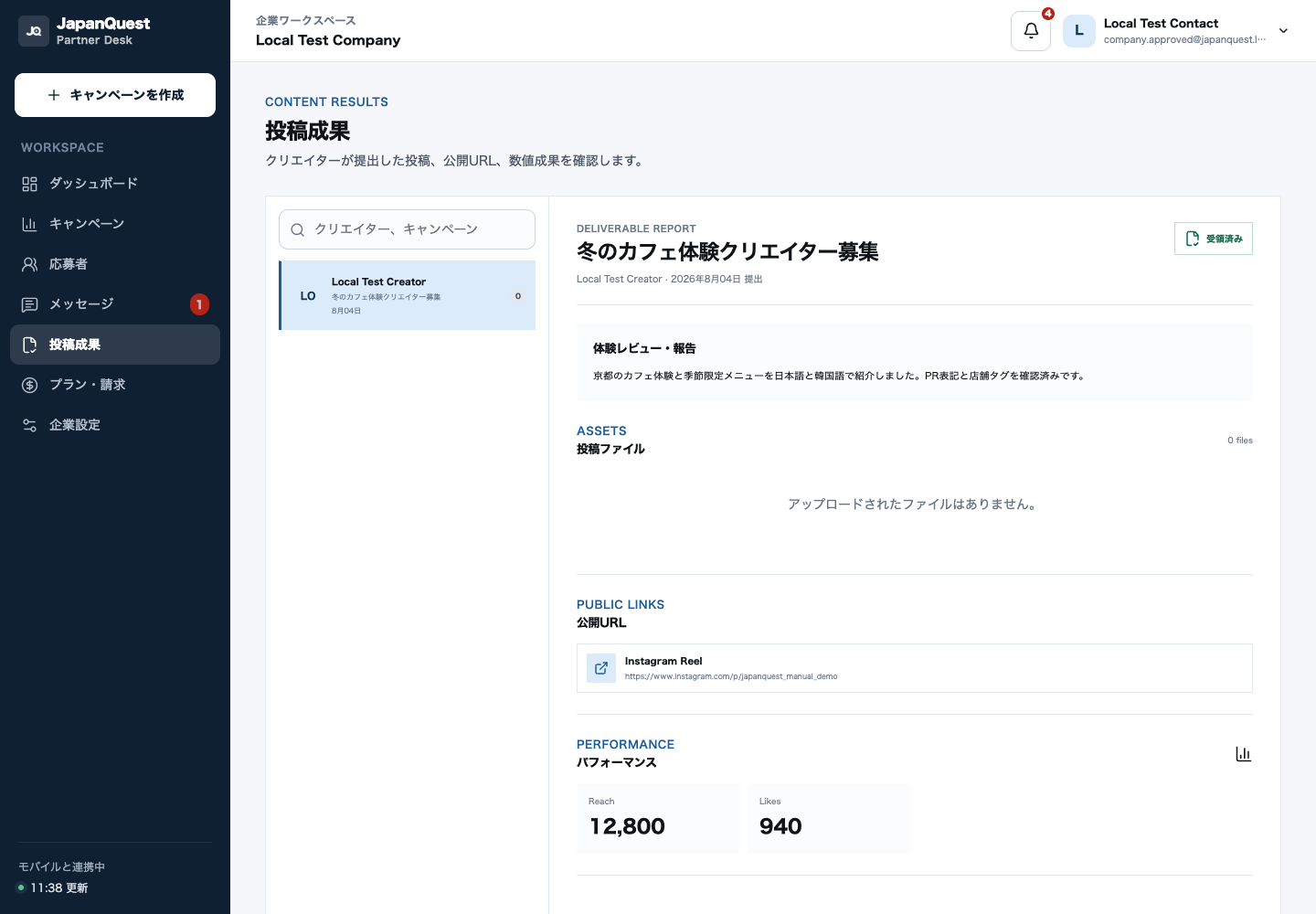
- 1제출자 목록미검수 또는 수정 대기 제출자를 고르고 마감이 가까운 건부터 처리합니다.
- 2선택한 결과물검수 전에 크리에이터와 캠페인을 맞춰 다른 성과물을 승인하지 않도록 합니다.
- 3공개 링크와 파일로그아웃 상태로 공개 URL을 열고 파일 내용과 광고 표기를 확인합니다.
- 4성과와 증거성과 수치와 시각이 보이는 증거를 비교해 승인하거나 구체적으로 수정을 요청합니다.
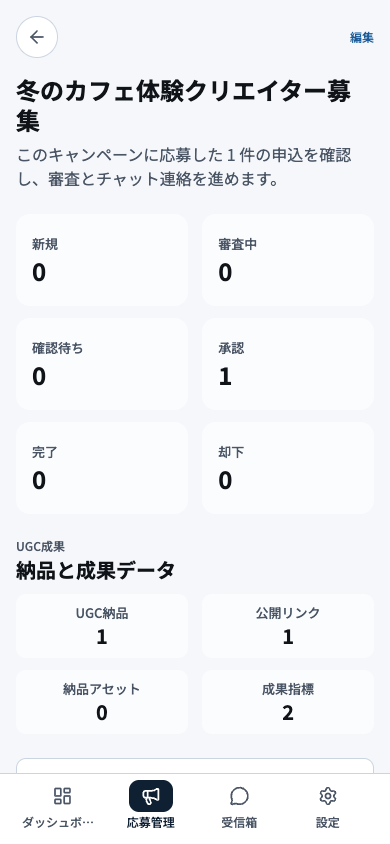
- 1지원 요약전체·신규·심사 중·선정 수를 보고 검토 우선순위를 정합니다.
- 2상태별 수상태별 목록을 열어 오래 대기한 지원자부터 확인합니다.
- 3결과물 요약제출 대기와 검수 대기 성과물을 보고 마감이 지나기 전에 처리합니다.
- 4기업 메뉴기업 메뉴에서 지원, 채팅, 캠페인 등 다음 관리 화면으로 이동합니다.