JapanQuest
公式ユーザーマニュアル

JapanQuestクリエイター向けユーザーマニュアル

登録から応募・投稿・成果報告まで

文書版 1.1

最終更新 2026-08-04

日本語

このページの内容

赤い番号は画面上の操作箇所です。同じ番号の説明を右または下で確認してください。

  1. 1. 利用開始
  2. 01ログイン・役割選択・初期登録
  3. 02本人・事業者確認と安全な利用
  4. 2. 共通操作
  5. 03通知・チャット・日程メッセージ
  6. 04設定・言語・アカウント管理
  7. 4. クリエイターの利用フロー
  8. 05キャンペーンを探す・比較する
  9. 06キャンペーンへ応募する
  10. 07採択後の連絡・日程・実施
  11. 08投稿提出・成果報告・ウォレット
  12. 09プロフィール・SNS・Creator Kit・クエスト
  13. 5. FAQ・トラブル対処
  14. 10よくある質問(FAQ)
  15. 11トラブル対処

読み方

01操作手順

各章は「始める前に」から操作手順、完了の目印、画面の見方、確認の順で読み進めます。

02画面の見方

赤い番号は画面上の操作箇所です。同じ番号の説明を右または下で確認してください。

03確認チェックリスト

操作後は完了の目印とチェックリストを照合し、抜けがあれば該当手順へ戻ります。

01 · 共通

ログイン・役割選択・初期登録

初回ログインから企業またはクリエイターの登録を完了し、ホーム画面を開くまでを説明します。

始める前に

  • 受信できるメールアドレス、または画面に表示されるソーシャルログイン手段を用意します。
  • 企業として使う場合は企業情報と担当者情報、クリエイターとして使う場合は活動名と居住地域を確認します。

操作手順

  1. 1

    ログイン方法を選ぶ

    ログイン画面で利用可能なソーシャルログインを選び、認証を完了します。表示される方法は端末や運用設定によって異なります。

  2. 2

    表示言語を確認する

    画面上部の言語メニューで日本語・英語・韓国語・中国語を切り替えます。後から設定でも変更できます。

  3. 3

    役割を一つ選ぶ

    案件を募集・管理する場合は「企業」、案件へ応募する場合は「クリエイター」を選びます。登録後の役割はアカウントの利用フローを決めます。

  4. 4

    必須情報を入力する

    未入力や形式エラーがないことを確認して登録します。電話番号や住所は、後の本人・事業者確認に使う情報と一致させます。

  5. 5

    必須文書を読んで同意する

    利用規約、プライバシー、第三者提供、国外移転・委託、電子交付・ログ、役割別ルール、企業からの直接支払に関する文書を開き、内容を確認してから必須項目へ同意します。

  6. 6

    ホームで開始準備を確認する

    登録後に表示される開始カードから、プロフィール、電話確認、書類確認、SNS連携など未完了の項目を順に進めます。

UI

画面の見方

掲載画面は説明用テストデータです。アプリの版や利用状況により表示項目が異なる場合があります。
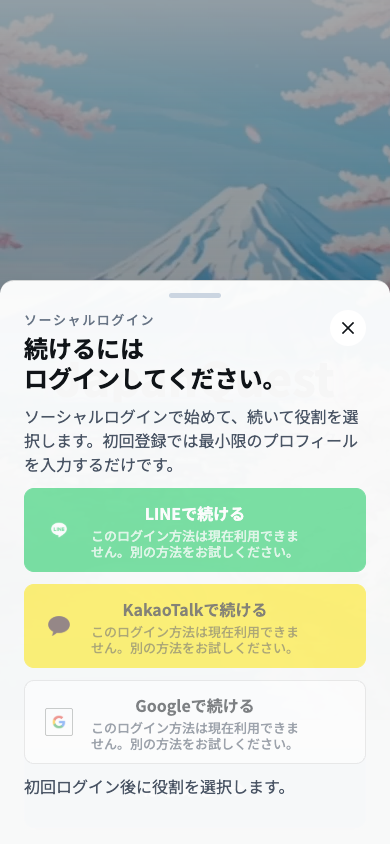
ログイン方法を選ぶ
ログイン方法を選ぶ
  1. 1ログイン用の認証画面認証に使うアカウントを選びます。次回以降も同じ方法でログインしてください。
  2. 2表示されたソーシャルログイン画面に表示された方法から一つを選び、提供元の認証画面まで完了します。
  3. 3利用前の注意とサポート導線進めない場合は案内を読み、エラー内容と発生時刻を控えてサポートへ連絡します。
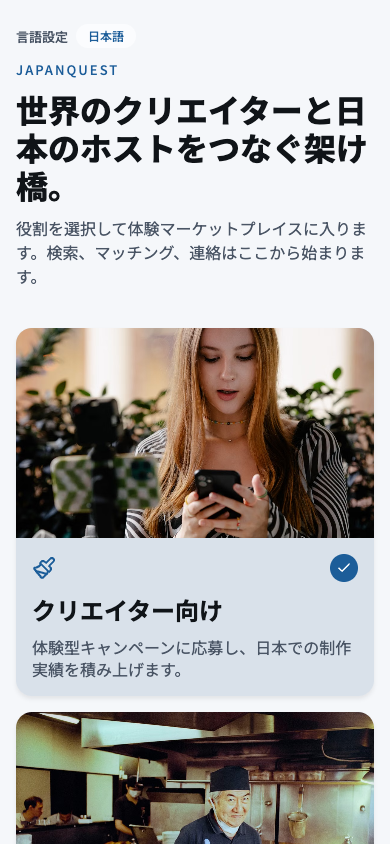
役割と言語を選ぶ
役割と言語を選ぶ
  1. 1表示言語登録前に表示言語を選びます。選択内容は設定画面から後で変更できます。
  2. 2クリエイターとして登録案件を探して応募・投稿する利用者はこちらを選びます。選択後はクリエイター登録へ進みます。
  3. 3企業として登録募集を作成して応募者・成果・請求を管理する事業者はこちらを選びます。
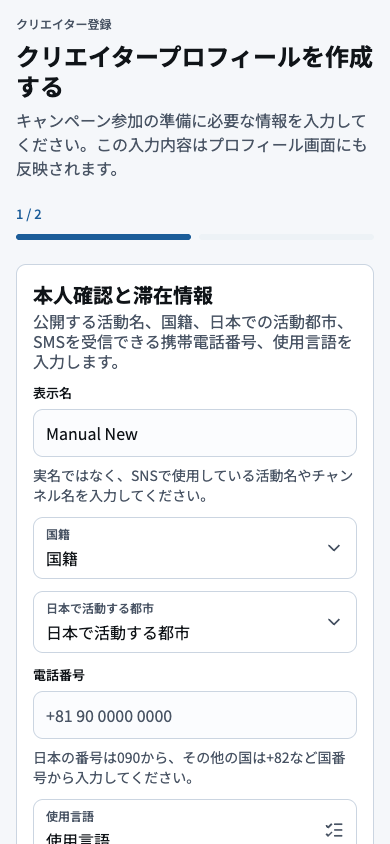
クリエイター初期登録
クリエイター初期登録
  1. 1活動名・基本情報企業に公開される活動名と基本情報を入力し、表記ゆれや誤字がないか確認します。
  2. 2国籍・居住地域国籍と現在の居住地域を選びます。参加条件や移動可否の判定に使われます。
  3. 3連絡先連絡を受け取れる電話番号とメール情報を入力し、本人確認情報と一致させます。
  4. 4言語と登録操作対応できる言語と必須同意を確認し、未入力の警告がない状態で登録します。
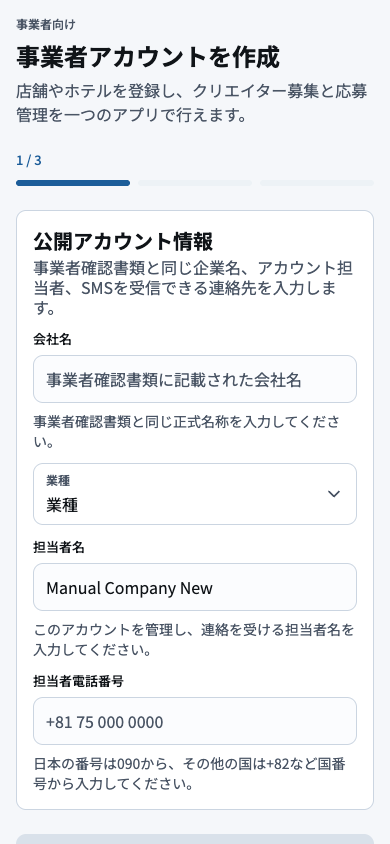
企業初期登録
企業初期登録
  1. 1企業名・担当者公開する企業名と運用担当者を入力し、請求・確認書類の表記と揃えます。
  2. 2所在地本店または運用拠点の住所を入力します。番地や建物名まで正確に確認します。
  3. 3連絡先担当者へ届く電話番号とメールを登録し、変更時は設定画面も更新します。
  4. 4企業情報と登録操作業種などの企業情報と必須同意を確認して登録を完了します。

完了の目印

選んだ役割のホームまたはダッシュボードが表示され、設定画面に登録情報が保存されています。

確認チェックリスト

  • 企業とクリエイターを取り違えていない
  • 氏名・企業名・電話番号に入力誤りがない
  • 希望する表示言語になっている
02 · 共通

本人・事業者確認と安全な利用

応募や企業運用に必要な確認項目、書類提出、SNS連携、安全上の注意を説明します。

始める前に

  • プロフィールの氏名・企業名・電話番号を最新にします。
  • 有効な確認書類を端末に用意します。

操作手順

  1. 1

    確認画面を開く

    設定の「確認」から進捗と必要な作業を確認します。用途に応じて必要項目が表示されます。

  2. 2

    電話番号を確認する

    保存した番号へ届く6桁のSMS認証コードを入力します。コードは運営や企業を含む第三者へ伝えません。

  3. 3

    書類を提出する

    企業は事業者確認書類、クリエイターは本人確認書類を提出します。PDF/JPEG/PNG/HEIC/HEIF、1ファイル15MB以内が対象です。

  4. 4

    SNSアカウントを連携する

    クリエイターは設定から利用するSNSを連携します。連携手段が利用できない場合は公開プロフィールURLを手動登録します。

  5. 5

    状態を確認する

    準備中・確認待ち・承認済み・再提出が必要、の表示に従います。再提出時は案内された不足箇所だけを修正します。

UI

画面の見方

掲載画面は説明用テストデータです。アプリの版や利用状況により表示項目が異なる場合があります。

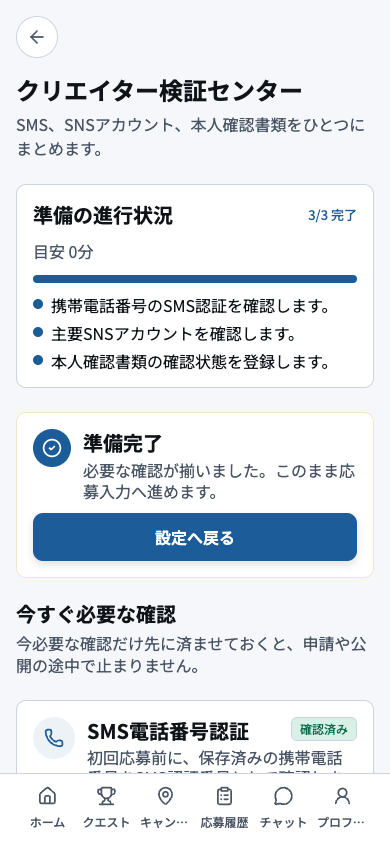
クリエイターの確認進捗
クリエイターの確認進捗
  1. 1全体の進捗完了数と残り項目を見て、応募前に必要な作業量を把握します。
  2. 2応募準備の状態現在応募できる状態か、どの確認が応募を止めているかを確認します。
  3. 3必要な確認項目電話・本人書類・プロフィール・SNSのうち未完了の項目を上から進めます。
  4. 4各項目の操作各行のボタンから提出または修正へ進み、処理後は状態が変わったか再確認します。
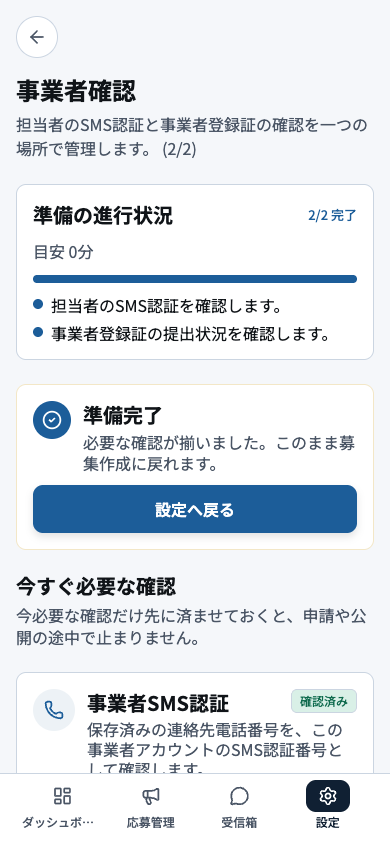
企業の確認進捗
企業の確認進捗
  1. 1全体の進捗公開準備の進捗と残り作業を確認し、担当者間で未完了項目を共有します。
  2. 2運用準備の状態キャンペーン運用を開始できる状態か、停止理由があるかを確認します。
  3. 3電話・書類の項目担当者電話と事業者書類を開き、有効期限・名称・住所の一致を確認します。
  4. 4提出と状態確認案内された形式で提出し、確認待ち・承認・再提出の最新状態を追跡します。

完了の目印

確認画面の必須項目が完了となり、応募または企業運用に必要な準備が整います。

確認チェックリスト

  • 書類の四隅と文字が読める
  • プロフィール情報と書類の情報が一致する
  • SNSプロフィールが公開状態で本人のアカウントと確認できる
03 · 共通

通知・チャット・日程メッセージ

新着通知を確認し、採択後のチャットで日程や実施条件を証跡として残す方法です。

始める前に

  • 対象の応募またはキャンペーンが存在することを確認します。
  • 通知権限を許可しない場合も、アプリ内の通知一覧を定期的に確認します。

操作手順

  1. 1

    通知から対象画面を開く

    通知をタップすると応募、キャンペーン、承認、チャットなど関連画面へ移動します。既読後も対象画面で状態を確認します。

  2. 2

    会話を選ぶ

    チャット一覧では相手名、キャンペーン名、最新メッセージ、未読件数を確認して正しい会話を開きます。

  3. 3

    日程提案を確認する

    日付、開始・終了時刻、タイムゾーン、提案者を確認します。承認すると確定日程として双方に反映されます。

  4. 4

    条件変更を記録する

    訪問場所、提供内容、投稿期限、直接支払の期日など重要な変更はチャット本文で合意を残します。

  5. 5

    必要ならファイルを添付する

    PDFまたは画像(JPEG/PNG/WebP/HEIC/HEIF)を15MB以内で添付できます。機密情報が写っていないか確認します。

UI

画面の見方

掲載画面は説明用テストデータです。アプリの版や利用状況により表示項目が異なる場合があります。

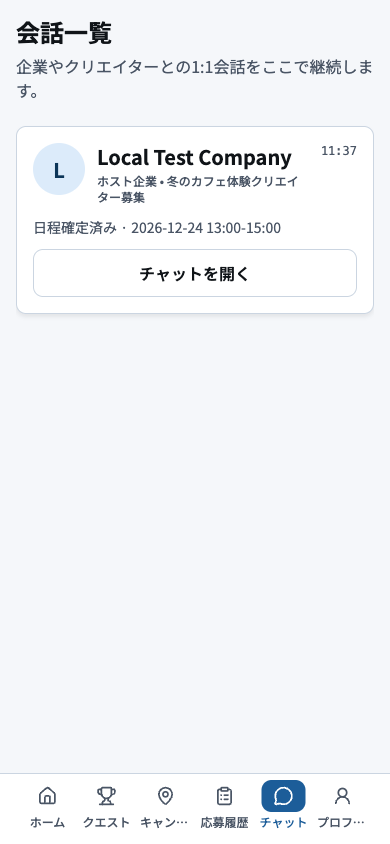
チャット一覧
チャット一覧
  1. 1未読と最新メッセージ未読件数と最新メッセージを見て、期限や日程に関わる会話から確認します。
  2. 2対象のキャンペーンと相手相手名とキャンペーン名を照合し、別案件の会話へ誤送信しないようにします。
  3. 3下部ナビゲーションチャット以外へ移動するときに使います。未読が残っていないか確認してから離れます。
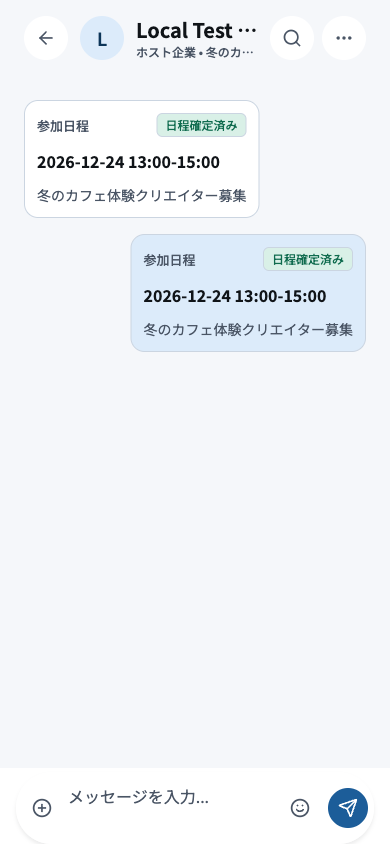
チャット詳細
チャット詳細
  1. 1相手とキャンペーン画面上部で相手と対象キャンペーンを確認し、正しい会話であることを確かめます。
  2. 2日程提案カード提案された日付・開始時刻・終了時刻・タイムゾーンを確認して回答します。
  3. 3合意のメッセージ集合場所、提供内容、投稿期限、支払期日など重要な合意を文章で残します。
  4. 4入力・添付・送信必要なファイルを添付して本文を見直し、一度だけ送信して反映を待ちます。
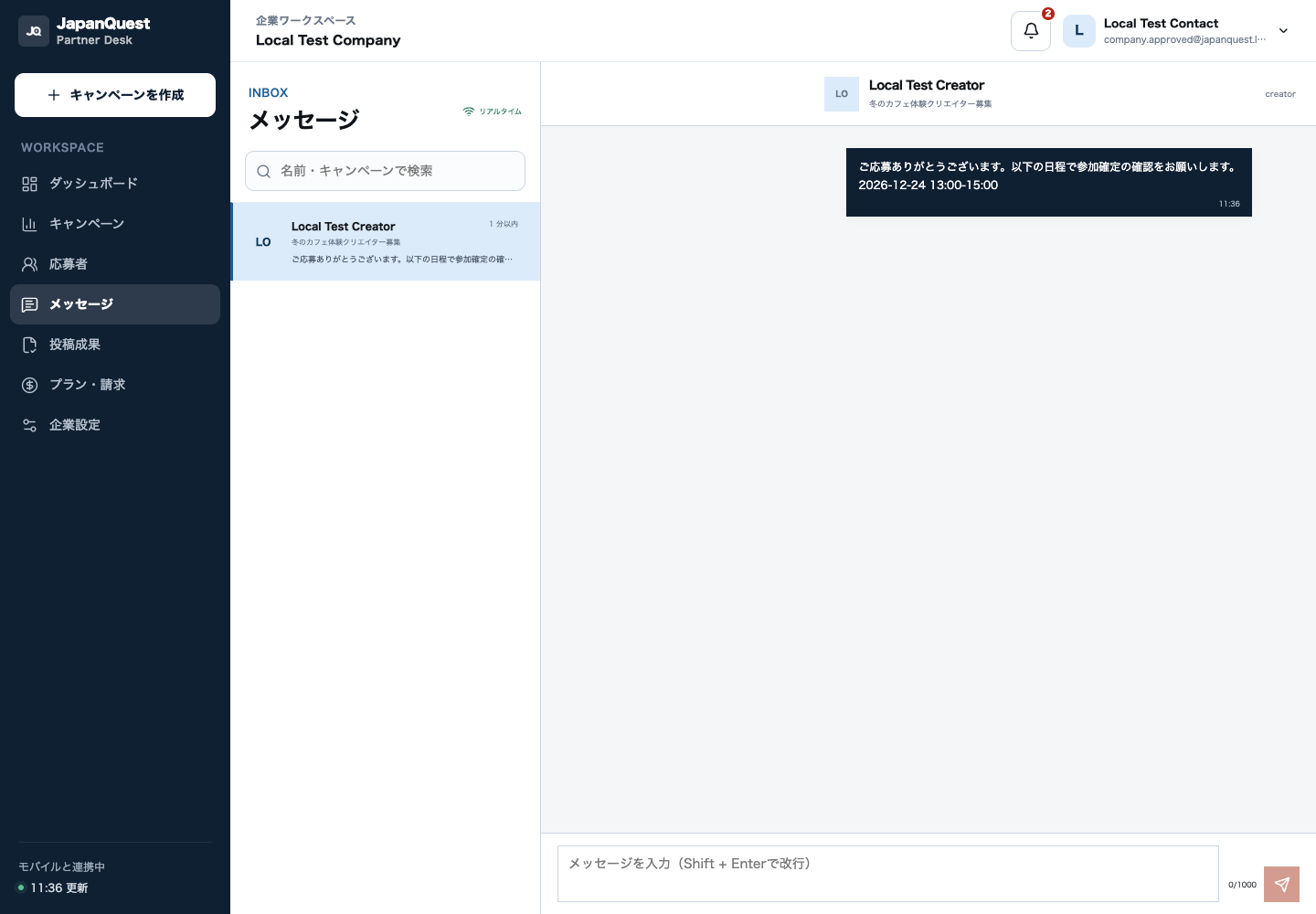
Partner Deskのチャット
Partner Deskのチャット
  1. 1会話一覧未読と更新時刻を基準に対応する会話を選びます。担当漏れがないか一覧で確認します。
  2. 2選択中の相手クリエイター名とキャンペーンを照合し、現在の対応対象を固定します。
  3. 3メッセージ履歴過去の合意、日程変更、添付資料を読み、同じ質問や矛盾した案内を避けます。
  4. 4入力と送信社内情報や個人情報を含めていないか確認し、必要な内容だけを送信します。

完了の目印

未読が解消され、合意した日程と重要条件を会話内で双方が確認できます。

確認チェックリスト

  • 正しい相手とキャンペーンの会話である
  • 日付・時刻・タイムゾーンを確認した
  • 重要な合意をアプリ外の口頭連絡だけで済ませていない
04 · 共通

設定・言語・アカウント管理

表示言語、法的文書、利用ガイド、ログアウト、アカウント削除を安全に管理する方法です。

始める前に

  • ログイン中のアカウントと役割が正しいことを確認します。
  • 削除を検討する場合は、進行中の取引と未処理の義務を先に確認します。

操作手順

  1. 1

    設定を開く

    プロフィールまたはナビゲーションから設定を開きます。企業はモバイル設定からPartner Deskへ移動することもできます。

  2. 2

    表示言語を変更する

    「言語」で日本語、英語、韓国語、中国語から選びます。画面が切り替わったら、日時や重要条件を選択した言語で再確認します。

  3. 3

    ガイドと法的文書を確認する

    「使い方・ガイド」から役割別ガイドまたは完全版マニュアルを開きます。「法的文書」では現在の役割に適用される利用規約とプライバシーポリシーを確認します。

  4. 4

    ログアウトする

    共用端末を使った後はログアウトします。保存済みセッションが終了し、ログイン画面へ戻ります。

  5. 5

    削除前の義務を解決する

    企業は進行中キャンペーン、未検収UGC、請求・支払を、クリエイターは応募、採択済み案件、未提出成果物、Wallet・直接支払を確認します。削除しても未処理の義務は解消されません。

  6. 6

    アカウントを削除する

    削除画面の保持対象を読み、取り消せないことへの同意を選択して最終確認します。Appleでログインしたアカウントは、表示された場合にAppleの本人確認も完了します。

UI

画面の見方

掲載画面は説明用テストデータです。アプリの版や利用状況により表示項目が異なる場合があります。

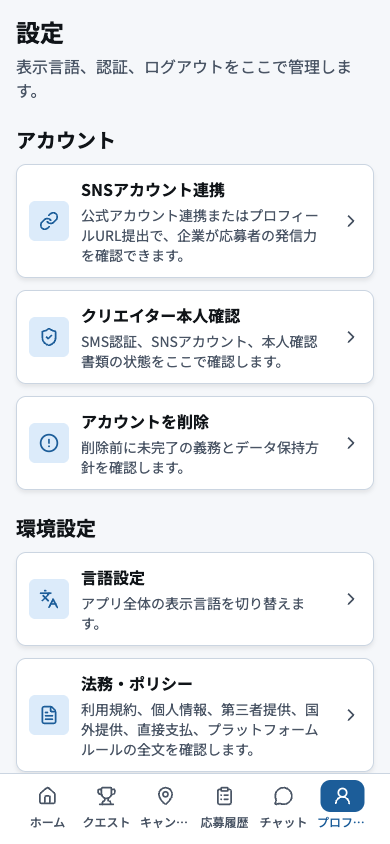
クリエイター設定
クリエイター設定
  1. 1SNSアカウント連携利用中のSNSと公開URLを接続し、アカウント変更時は古い連携を更新します。
  2. 2本人確認電話・本人書類の進捗を確認し、再提出は案内された不足だけを修正します。
  3. 3アカウント削除進行中案件と未処理の支払・提出を確認してから、取り消せない削除操作へ進みます。
  4. 4表示言語表示言語を切り替え、重要な日付や条件が意図した言語で表示されるか確認します。
  5. 5法務・ポリシー現在の役割に適用される利用規約、プライバシー、直接支払の案内を確認します。
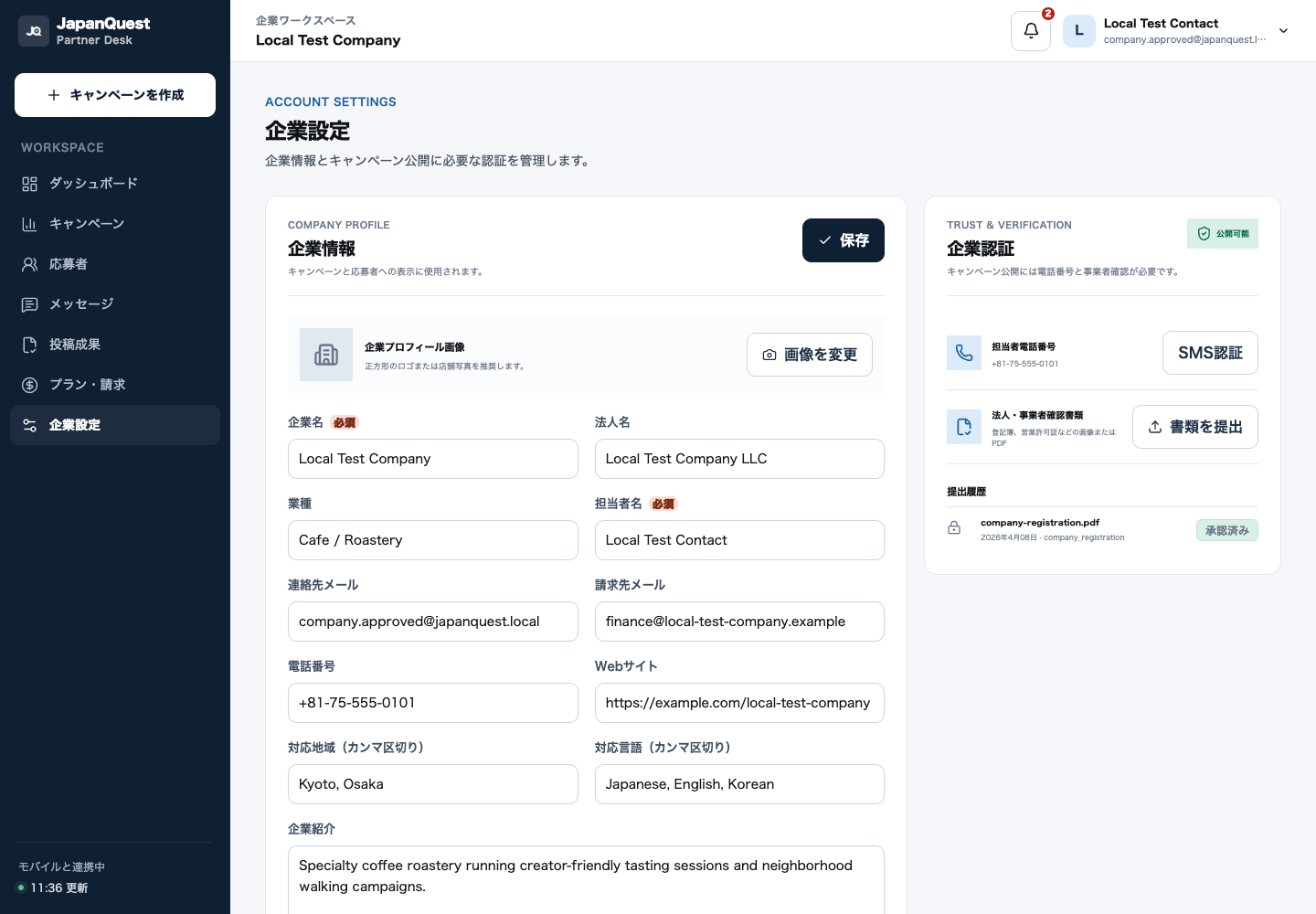
企業設定
企業設定
  1. 1基本プロフィール企業名、紹介、カテゴリなど外部に表示される情報を最新に保ちます。
  2. 2事業者確認情報法人名・住所・確認書類の状態を確認し、再提出案内があれば該当項目だけ修正します。
  3. 3拠点・連絡情報募集で使う拠点と担当者連絡先を確認し、閉鎖済み・古い情報を残さないようにします。

完了の目印

選択した言語と設定が反映され、ログアウトまたは削除を選んだ場合は確認した内容どおりにセッションとアカウントが処理されます。

確認チェックリスト

  • 正しい役割の規約を確認した
  • 共用端末ではログアウトした
  • 削除前にキャンペーン・成果物・請求・支払の未処理事項を確認した
05 · クリエイター向け

キャンペーンを探す・比較する

ホームと地図から案件を探し、応募前に条件・日程・報酬・提出物を比較します。

始める前に

  • クリエイタープロフィールの活動地域と言語を登録します。
  • 応募前でも閲覧できますが、応募には確認項目とSNS連携が必要です。

操作手順

  1. 1

    ホームで全体状況を見る

    おすすめキャンペーン、応募状況、ウォレット、開始準備を確認します。下部ナビゲーションから目的の画面へ移動します。

  2. 2

    地図と検索で探す

    キーワード、地域、カテゴリ、日程などで絞り込みます。地図のピンと一覧カードは同じ募集情報です。

  3. 3

    詳細条件を読む

    企業、場所、提供内容、報酬、対象者、募集人数、応募締切、選考日、実施日程、投稿期限を確認します。

  4. 4

    企業プロフィールを確認する

    詳細画面から企業プロフィールを開き、企業情報、拠点、対応言語、公開中の募集を確認します。ホームの案内カードを開いた場合は、内容と移動先を確認してから次の画面へ進みます。

  5. 5

    SNS提出条件を確認する

    必要なSNS、投稿形式、動画秒数、キーワード、ハッシュタグ、PR表記、提出方法を確認します。

  6. 6

    自分の負担を確認する

    交通費、立替の有無、提供外商品、同行者条件、税務・請求対応を確認し、不明点は応募前に問い合わせます。

UI

画面の見方

掲載画面は説明用テストデータです。アプリの版や利用状況により表示項目が異なる場合があります。

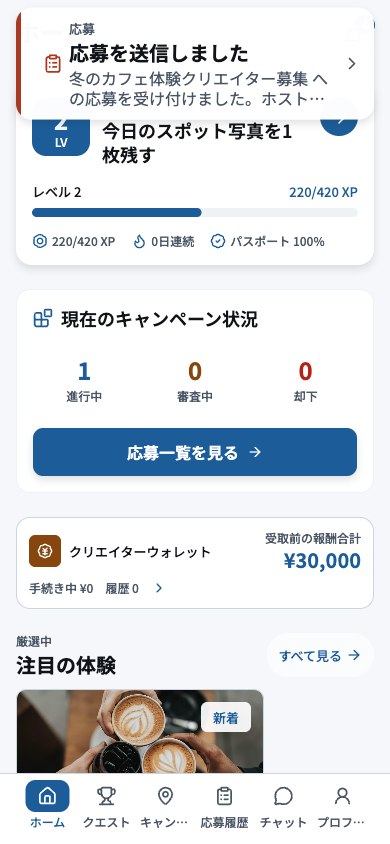
クリエイターホーム
クリエイターホーム
  1. 1新着通知採択、日程、チャット、提出期限に関する新着通知を優先して確認します。
  2. 2活動・準備状況本人確認やプロフィールなど、応募準備で不足している項目を進めます。
  3. 3応募サマリー応募中・採択・提出待ちの件数を確認し、次に必要な操作を開きます。
  4. 4ウォレットとおすすめ報酬の管理表示とおすすめ案件を確認します。実際の支払は企業から直接行われます。
  5. 5クリエイターナビゲーション案件探し、応募一覧、チャット、プロフィールへ移動します。
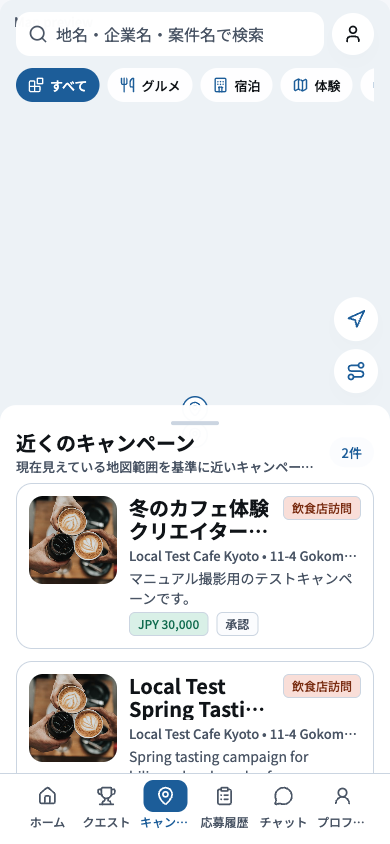
地図でキャンペーンを探す
地図でキャンペーンを探す
  1. 1検索店名、地域、キーワードを入力し、探したい募集を絞ります。
  2. 2条件フィルターカテゴリ、日程、条件を設定し、適用中のフィルターを解除し忘れないようにします。
  3. 3地図と募集カード地図のピンと募集カードを照合し、場所と移動距離を確認して詳細を開きます。
  4. 4下部ナビゲーションホーム、応募、チャット、プロフィールなど主要画面へ移動します。
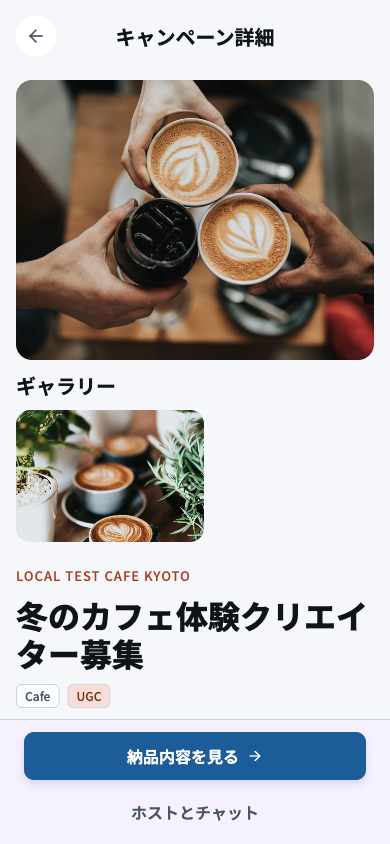
キャンペーン詳細
キャンペーン詳細
  1. 1企業・場所・募集情報企業、実施場所、募集期間、実施日を確認し、自分が参加できる案件か判断します。
  2. 2提供内容と報酬提供される内容、報酬額、直接支払の方法と期日を確認します。
  3. 3対象条件と提出物対象条件、必要SNS、投稿形式、PR表記、提出期限を一つずつ照合します。
  4. 4応募操作全条件を読み終えてから応募画面へ進み、締切や満員表示がないか確認します。

完了の目印

応募する案件について、実施可能な日程と必要作業、受け取る内容、自己負担を説明できます。

確認チェックリスト

  • 応募締切と投稿期限を混同していない
  • 報酬の支払方法と期日を確認した
  • 必要なSNSで投稿できる
  • 現地まで安全に移動できる
06 · クリエイター向け

キャンペーンへ応募する

応募準備を確認し、希望日程と志望理由を入力して提出・追跡する手順です。

始める前に

  • 本人・電話確認と必要なSNS連携を完了します。
  • 募集条件、直接支払条件、実施可能な日時を確認します。

操作手順

  1. 1

    応募ボタンを開く

    詳細画面を最後まで読み、応募可能な状態であることを確認して応募フォームへ進みます。

  2. 2

    希望日程を選ぶ

    固定枠がある場合は枠を選び、調整方式の場合は参加可能な日付・開始・終了時刻を入力します。

  3. 3

    志望理由を書く

    自分の視聴者、制作予定、案件との相性を具体的に記載します。企業が判断できない短すぎる文章は避けます。

  4. 4

    直接支払を確認する

    報酬は企業から直接支払われ、JapanQuestが預かり・送金・保証しないことを確認します。

  5. 5

    送信前に見直す

    キャンペーン名、日程、志望理由、連携SNSを確認して提出します。連打せず、完了メッセージを待ちます。

  6. 6

    応募一覧で追跡する

    応募済み、審査中、確認依頼、採択、見送り、完了の状態と通知を確認します。

UI

画面の見方

掲載画面は説明用テストデータです。アプリの版や利用状況により表示項目が異なる場合があります。

キャンペーン詳細
キャンペーン詳細
  1. 1企業・場所・募集情報企業、実施場所、募集期間、実施日を確認し、自分が参加できる案件か判断します。
  2. 2提供内容と報酬提供される内容、報酬額、直接支払の方法と期日を確認します。
  3. 3対象条件と提出物対象条件、必要SNS、投稿形式、PR表記、提出期限を一つずつ照合します。
  4. 4応募操作全条件を読み終えてから応募画面へ進み、締切や満員表示がないか確認します。
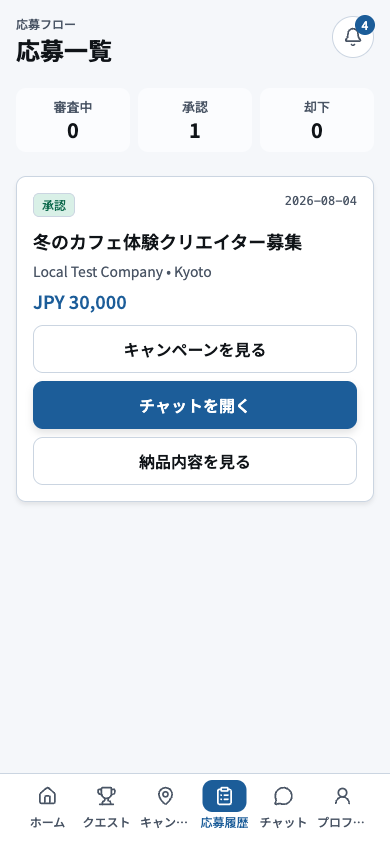
応募状況
応募状況
  1. 1状態の絞り込み応募済み・審査中・採択・完了など、確認したい状態で一覧を絞ります。
  2. 2応募カードキャンペーン名、企業、日程、現在の状態を確認して対象応募を開きます。
  3. 3日程・チャット・提出操作表示中の状態に応じて日程回答、チャット、成果提出の次の操作へ進みます。
  4. 4下部ナビゲーション他の主要画面へ移動する前に、未読通知や期限のある操作が残っていないか確認します。

完了の目印

応募一覧に対象キャンペーンが表示され、応募済みまたは審査中の状態を確認できます。

確認チェックリスト

  • 参加できる日程を入力した
  • 志望理由に案件固有の内容がある
  • 直接支払の条件を理解した
  • 同じ応募を重複送信していない
07 · クリエイター向け

採択後の連絡・日程・実施

採択通知から日程確定、訪問・受取、投稿準備までの進め方です。

始める前に

  • 応募一覧で採択または確認依頼の状態を確認します。
  • 企業からのチャットとキャンペーン条件を読み直します。

操作手順

  1. 1

    採択内容を確認する

    対象キャンペーン、企業、報酬、提供内容、投稿期限が応募時と同じか確認します。

  2. 2

    日程提案へ回答する

    日付、開始・終了時刻、タイムゾーンを確認して承認または調整依頼を送ります。承認後は確定表示を確認します。

  3. 3

    実施条件をチャットに残す

    集合場所、担当者、緊急連絡、撮影可能範囲、同行者、提供外費用、報酬期日を確認します。

  4. 4

    当日は本人と日程を確認する

    登録本人が確定日時に訪問・受取を行います。現場のルールと安全指示を守ります。

  5. 5

    変更・キャンセルを早く伝える

    遅刻、体調不良、災害などがあればチャットで理由と代替案を伝えます。無断キャンセルを避けます。

  6. 6

    投稿前に条件を再確認する

    PR表記、禁止表現、必要素材、公開期限、URL提出方法を確認して制作します。

UI

画面の見方

掲載画面は説明用テストデータです。アプリの版や利用状況により表示項目が異なる場合があります。

応募状況
応募状況
  1. 1状態の絞り込み応募済み・審査中・採択・完了など、確認したい状態で一覧を絞ります。
  2. 2応募カードキャンペーン名、企業、日程、現在の状態を確認して対象応募を開きます。
  3. 3日程・チャット・提出操作表示中の状態に応じて日程回答、チャット、成果提出の次の操作へ進みます。
  4. 4下部ナビゲーション他の主要画面へ移動する前に、未読通知や期限のある操作が残っていないか確認します。
チャット詳細
チャット詳細
  1. 1相手とキャンペーン画面上部で相手と対象キャンペーンを確認し、正しい会話であることを確かめます。
  2. 2日程提案カード提案された日付・開始時刻・終了時刻・タイムゾーンを確認して回答します。
  3. 3合意のメッセージ集合場所、提供内容、投稿期限、支払期日など重要な合意を文章で残します。
  4. 4入力・添付・送信必要なファイルを添付して本文を見直し、一度だけ送信して反映を待ちます。

完了の目印

双方に確定日程が表示され、実施と投稿に必要な条件がチャットで確認されています。

確認チェックリスト

  • 確定日時をカレンダーへ登録した
  • 現地の撮影ルールを確認した
  • 条件変更をチャットへ記録した
  • PR表記を制作物に入れた
08 · クリエイター向け

投稿提出・成果報告・ウォレット

公開URLやファイルを提出し、成果数値と直接支払の状況を記録・確認します。

始める前に

  • 指定されたSNSへPR表記を含めて投稿し、一般公開状態を確認します。
  • 提出期限、必要URL、必要ファイル、成果報告の時点を確認します。

操作手順

  1. 1

    対象応募の提出画面を開く

    応募一覧またはチャットから対象キャンペーンの投稿成果画面へ進みます。別案件へ提出しないようタイトルを確認します。

  2. 2

    公開URLを追加する

    httpsで始まる一般公開URLを、SNS名が分かるラベルとともに登録します。公開リンクは最大10件です。

  3. 3

    成果物ファイルを追加する

    PDF、画像、MP4/MOVを1ファイル50MB以内で追加できます。成果物は最大10件です。アップロード完了を待ってから提出します。

  4. 4

    メモと提出内容を確認する

    投稿日時、補足、企業に確認してほしい点を書き、URLとファイルをもう一度開いて確認します。

  5. 5

    成果数値を報告する

    指定時点のリーチ、表示、いいね、保存、共有、コメント、クリック等を入力し、証跡画像を最大5件添付します。

  6. 6

    ウォレットで支払状況を見る

    見込み、確認中、支払済みなどの表示と案件明細を確認します。実際の送金は企業から直接行われるため、期日超過は企業へ確認します。

UI

画面の見方

掲載画面は説明用テストデータです。アプリの版や利用状況により表示項目が異なる場合があります。

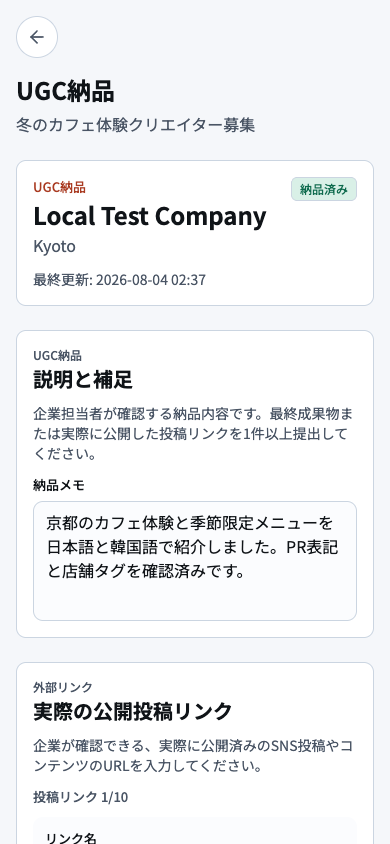
投稿成果を提出
投稿成果を提出
  1. 1対象と提出状態キャンペーン名と提出期限、保存中・提出済みなど現在の状態を確認します。
  2. 2企業へのメモ投稿日時や企業に確認してほしい点だけを簡潔に記載します。
  3. 3公開URLと成果情報一般公開URLと成果数値を入力し、ログアウト状態でもリンクが開くか試します。
  4. 4ファイル追加・保存・提出正しいファイルを追加してアップロード完了を待ち、保存内容を見直して一度だけ提出します。
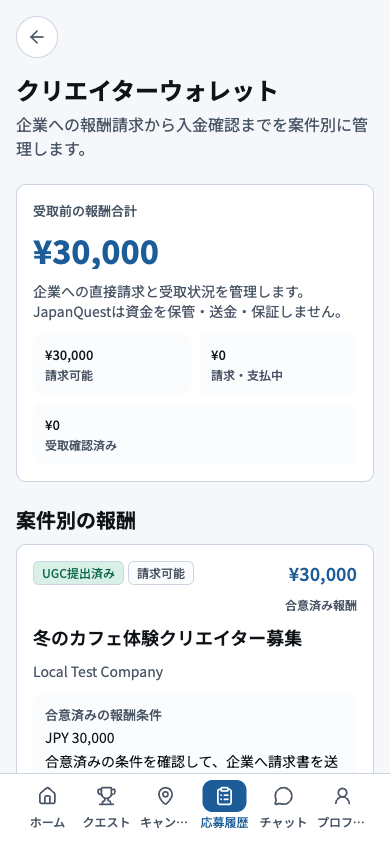
報酬管理
報酬管理
  1. 1報酬サマリー見込み報酬、確認中、支払済みなど全体の金額を確認します。
  2. 2状態別の金額状態ごとの金額を比較し、支払期日を過ぎた案件がないか確認します。
  3. 3案件明細キャンペーン別の金額、企業、合意した支払日と方法を照合します。
  4. 4企業への確認・問題報告遅延はまず企業へチャットで確認し、解決しなければ応募IDと証跡を添えて報告します。

完了の目印

投稿成果にURL・ファイル・必要な数値が表示され、企業が検収できる状態になります。

確認チェックリスト

  • URLがログアウト状態でも開く
  • PR表記が見える
  • 別案件のファイルを添付していない
  • 成果数値の取得日時をメモした
09 · クリエイター向け

プロフィール・SNS・Creator Kit・クエスト

企業が確認するプロフィールを整え、SNS接続、Creator Kit、応募準備、クエスト進捗を管理します。

始める前に

  • 活動名、自己紹介、居住地域、対応言語、主なSNSを整理します。

操作手順

  1. 1

    公開プロフィールを確認する

    プロフィール画像、活動名、自己紹介、地域、言語、ジャンル、実績が企業に伝わる内容か確認します。

  2. 2

    SNS接続を最新にする

    利用中のSNSと公開プロフィールURL、フォロワー情報を確認します。アカウント変更時は古い接続を見直します。

  3. 3

    Creator Kitを使う

    保存済み素材と品質確認済みの実績を確認します。写真、ブログ、キャプション、短尺動画、応募文、広告表記のスターターテンプレートは、用途を確認して自分の体験に合わせて編集します。

  4. 4

    応募準備の不足を確認する

    確認画面で電話、本人書類、プロフィール、SNSなどの未完了項目を進めます。

  5. 5

    クエストを進める

    表示される課題の条件、期限、ミッションコード、必要な証跡を読み、完了後に対象URLまたは画像を提出します。画像はJPEG/PNG/WebP/HEIC/HEIF、12MB以内です。

  6. 6

    公開範囲を定期確認する

    住所、本人書類、私用電話など、企業に不要な個人情報を公開プロフィール、Kit素材、提出画像へ含めません。

UI

画面の見方

掲載画面は説明用テストデータです。アプリの版や利用状況により表示項目が異なる場合があります。

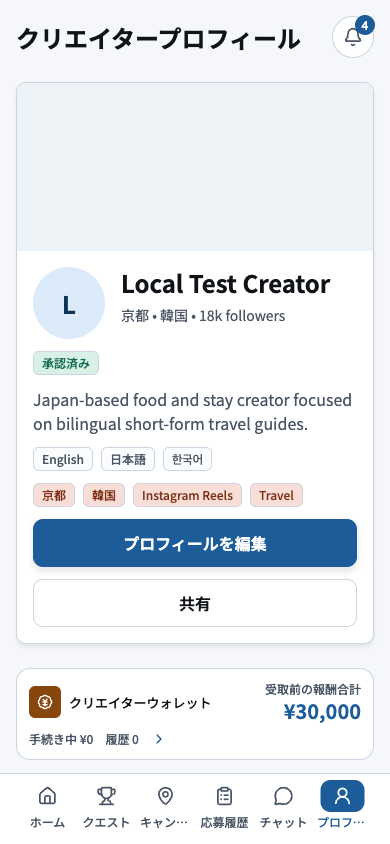
クリエイタープロフィール
クリエイタープロフィール
  1. 1公開プロフィール企業に見える画像、活動名、紹介、地域、言語、ジャンルが最新か確認します。
  2. 2編集と共有プロフィールを編集または共有し、変更後は公開画面で表示崩れや誤記を確認します。
  3. 3実績・ウォレット実績と報酬管理への入口です。公開してよい実績だけが表示されているか確認します。
  4. 4設定と確認SNS接続、本人確認、言語、法的文書などの設定へ移動します。
クリエイターの確認進捗
クリエイターの確認進捗
  1. 1全体の進捗完了数と残り項目を見て、応募前に必要な作業量を把握します。
  2. 2応募準備の状態現在応募できる状態か、どの確認が応募を止めているかを確認します。
  3. 3必要な確認項目電話・本人書類・プロフィール・SNSのうち未完了の項目を上から進めます。
  4. 4各項目の操作各行のボタンから提出または修正へ進み、処理後は状態が変わったか再確認します。
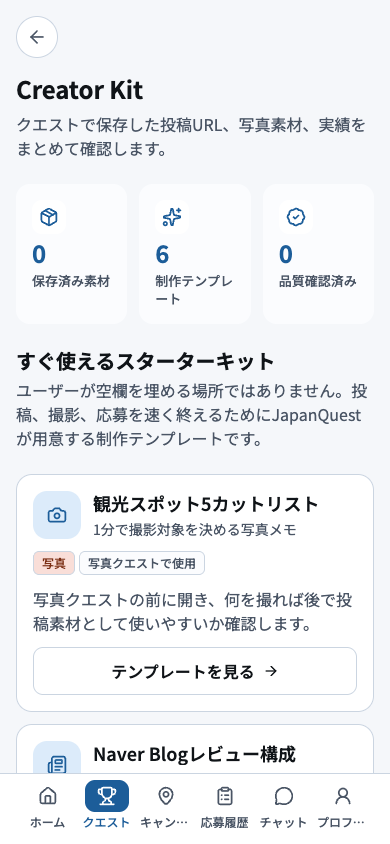
Creator Kit
Creator Kit
  1. 1保存済み素材・テンプレート・品質確認の件数保存済み素材、利用可能なテンプレート、品質確認済み実績の件数を把握します。
  2. 2すぐ使えるスターターキット初めて作る場合はスターターキットから必要な素材だけを選びます。
  3. 3用途別の制作テンプレート写真、動画、文章、応募文など制作目的に合うテンプレートを探します。
  4. 4テンプレートの詳細を開く詳細を開いて用途と注意事項を読み、そのまま提出せず自分の体験に合わせて編集します。

完了の目印

企業が選考に必要なプロフィールとSNS情報を確認でき、Creator Kitの素材を制作に使え、応募準備の必須項目が完了しています。

確認チェックリスト

  • プロフィール画像と紹介が最新
  • SNSリンクが開く
  • Kitテンプレートを自分の体験に合わせた
  • 個人情報を過剰に公開していない
  • クエスト証跡が条件を満たす
10 · リファレンス

よくある質問(FAQ)

アカウント、応募、キャンペーン、支払、投稿、言語に関する回答をまとめています。

01企業とクリエイターの両方で使えますか?

役割は登録後の利用フローを決めます。別の役割が必要な場合は、現在の登録情報を添えてサポートへ相談してください。

02表示言語は変更できますか?

はい。アプリの設定またはヘルプセンター上部で、日本語・英語・韓国語・中国語を選べます。日本語版を基準原文として更新します。

03応募を取り消したいです。

対象応募の状態と実施予定を確認し、チャットが利用できる場合は企業へ理由を連絡してください。操作が表示されない場合は応募IDを添えてサポートへ連絡します。

04採択後に日程を変更できますか?

確定前は提案へ回答し、確定後はチャットで企業へ早めに相談します。一方だけで確定日程を書き換えず、再合意を残してください。

05報酬はJapanQuestから振り込まれますか?

いいえ。企業がクリエイターへ直接支払います。JapanQuestは報酬を預からず、送金や支払保証を行いません。

06投稿を修正するよう言われました。

募集時の提出条件と依頼内容を比較してください。条件内の不足は期限を確認して対応し、範囲外の追加制作やPR表記削除は同意せず証跡を保存します。

07アップロードできる形式と容量は?

確認書類はPDF/JPEG/PNG/HEIC/HEIFで15MB以内、チャット添付はPDFまたは画像で15MB以内、UGCはPDF・画像・MP4/MOVで50MB以内です。画面の最新案内を優先します。

08企業のキャンペーンが公開できません。

事業者確認、電話確認、必須項目、審査の修正指示、契約状態、残り公開枠を順に確認してください。

09アカウントを削除できますか?

設定のアカウント削除、またはログインできない場合は公開サイトのアカウント削除ページから申請できます。進行中の取引や法令上の保存対象がある場合は案内に従います。

10不適切な要求を受けました。

安全を確保し、チャット・日時・キャンペーン・URLなどの証跡を保存してsupport@jp-quest.comへ連絡してください。緊急の危険は現地の緊急窓口を優先します。

確認チェックリスト

  • 回答で解決しない場合は、該当ガイドのトラブル対処も確認する
11 · リファレンス

トラブル対処

ログイン、認証、表示、アップロード、通知、応募、公開、支払で詰まったときの確認順です。

01ログインできない

通信を確認→アプリを完全終了して再起動→同じログイン方法を選択→端末の日時を自動設定→改善しなければエラー画面と発生時刻を保存します。

02SMSコードが届かない

国番号と電話番号を確認→圏外・迷惑SMS設定を確認→連続送信せず少し待つ→新しいコードだけを入力します。コードを他人へ共有しません。

03画面が古い・一覧が更新されない

通信を確認→画面を再読み込み→いったん別画面へ移動→再ログインを試します。送信操作は状態を確認せず繰り返さないでください。

04ファイルをアップロードできない

対応形式、容量、ファイル破損、端末権限を確認します。ファイル名を簡単にし、動画や画像は必要な品質を保って容量を下げます。

05応募ボタンが使えない

募集終了・満員でないか、本人確認・電話・SNS連携、対象条件、既存応募を確認します。

06企業が公開できない

事業者確認、担当者電話、料金プラン、残り公開枠、全必須項目、審査の修正内容を確認します。まず下書き保存を行います。

07日程が双方で違う

チャット内の最新提案と確定表示、タイムゾーンを確認し、企業とクリエイターの双方が同じ枠を承認したか確認します。

08投稿URLを企業が開けない

SNSの公開範囲、URLのコピー漏れ、ログイン必須設定を確認し、ブラウザのログアウト状態でテストして再提出します。

09直接支払が遅れている

合意した金額・期日・支払方法を確認→企業へチャットで照会→返答がない場合は応募IDと証跡を添えてサポートへ連絡します。

10不正アクセスや危険を感じる

ログイン情報を変更し、可能なら全セッションを終了します。個人情報送付や金銭送金を止め、証跡を保存してサポートへ通報します。緊急時は警察等へ連絡します。

完了の目印

同じ操作を繰り返さず、原因の切り分け結果と必要な証跡を揃えて次の対応へ進めます。

確認チェックリスト

  • アプリの版、端末、OS、発生日時を記録した
  • 機密情報をスクリーンショットから隠した
  • 送信・決済を重複実行していない
JAPANQUEST SUPPORT

解決しない場合

登録メールアドレス、キャンペーン名、発生日時、画面のスクリーンショットを添えてお問い合わせください。パスワードや認証コードは送らないでください。

support@jp-quest.com

https://app.jp-quest.com/support/